ESXI下安装OpenWrt软路由
系统包选用
如果喜欢折腾可以去Lean大佬github编译最新的。
我是图方便,用了eSir做好的固件,
如果你打不开上面的网址,可以从我网盘下载(提取码:hbvq),包含V4.1和转化好的虚拟机镜像
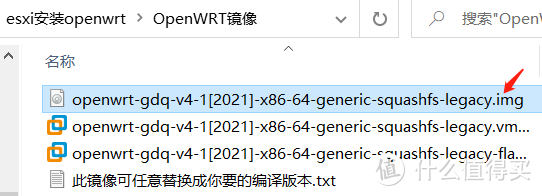 第一个是镜像原文件
如果你下载的是原始img镜像,那么首先需要把它转化为ESXI的虚拟文件。
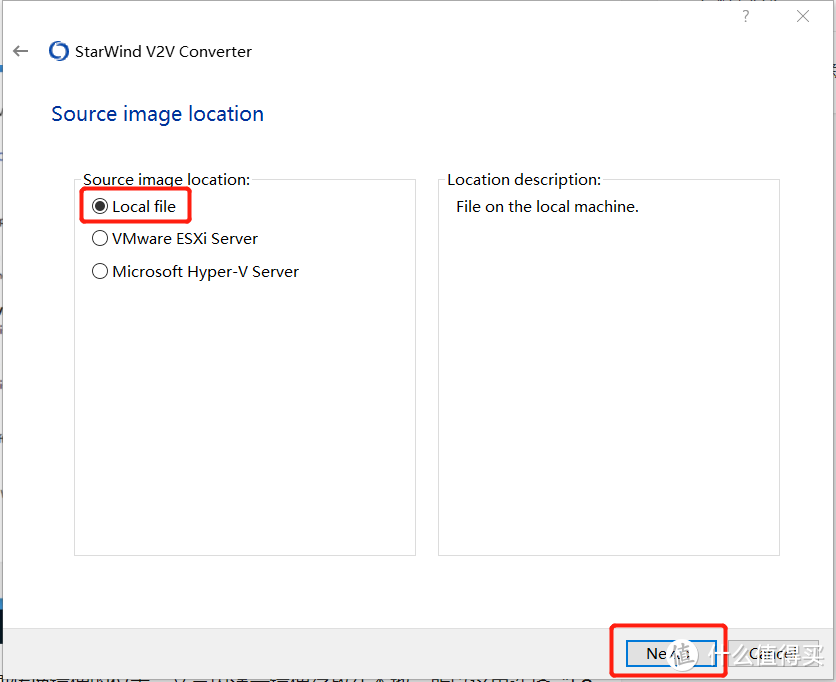
先安装StarWindConverter(网盘里有),然后案图片操作转换
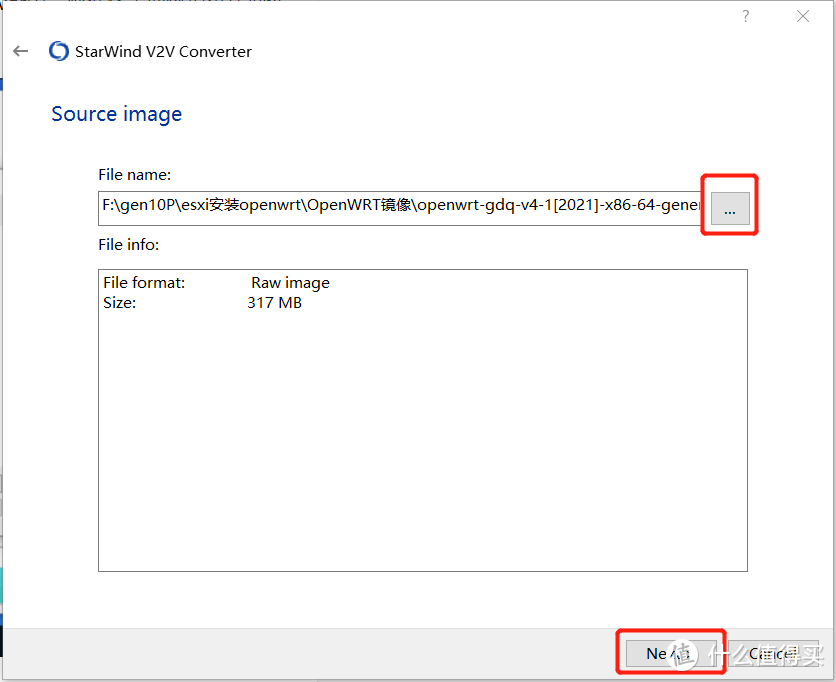
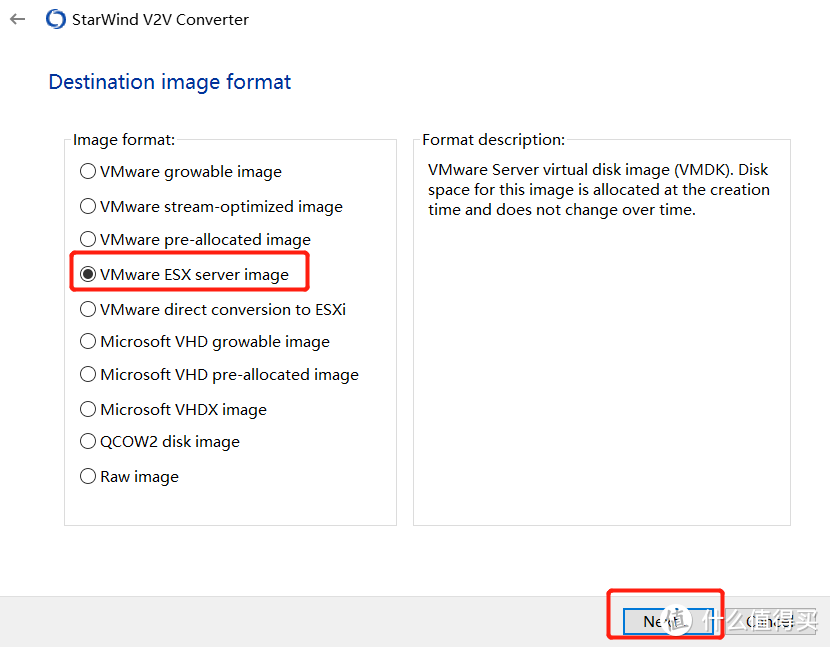
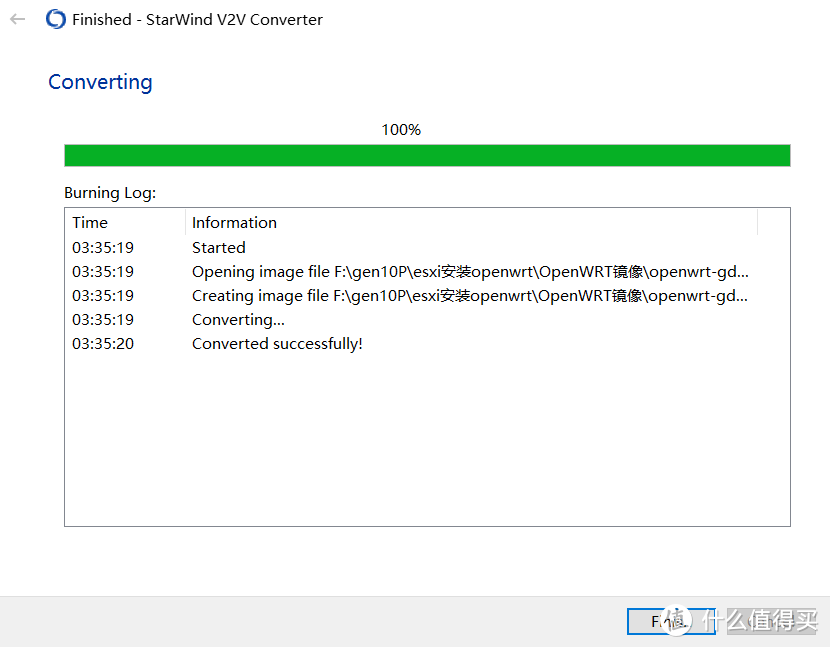 成功生成两个VMDK文件
ESXI下安装
部署端口组
在创建 OpenWrt 虚拟机之前,你需要先为其设计好 WAN/LAN 网络架构。
假设 ESXi 主机有 N(N>1) 个硬件网络适配器,那么通常的做法是 1 个网口用于 WAN,N -1 个网口用于构建 LAN。博主的主机有 4 个物理网络适配器,下文以此为例
注意:默认的虚拟交换机、端口组请保持默认配置,谨慎编辑,否则无法远程连接到 ESXi
首先,包含默认的 vSwitch0 在内,创建 4 个虚拟交换机
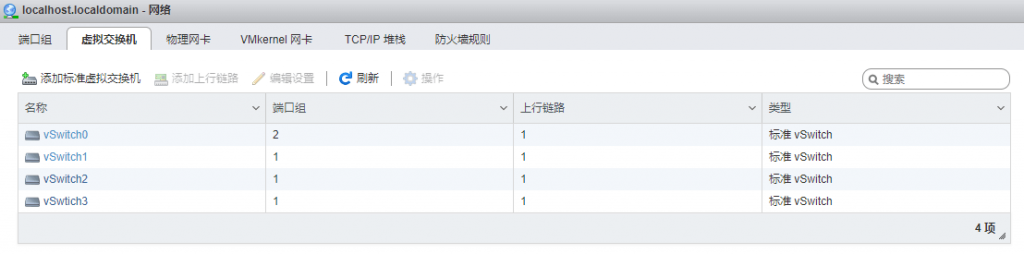
编辑各个虚拟交换机,除了后续将被用于 WAN 的虚拟交换机 (本文是 vSwitch3) 保持默认设置外,用于部署 LAN 的虚拟交换机 (vSwitch0,vSwitch1,vSwitch2) 均开启安全选项中的混杂模式、MAC 地址修改、伪传输。
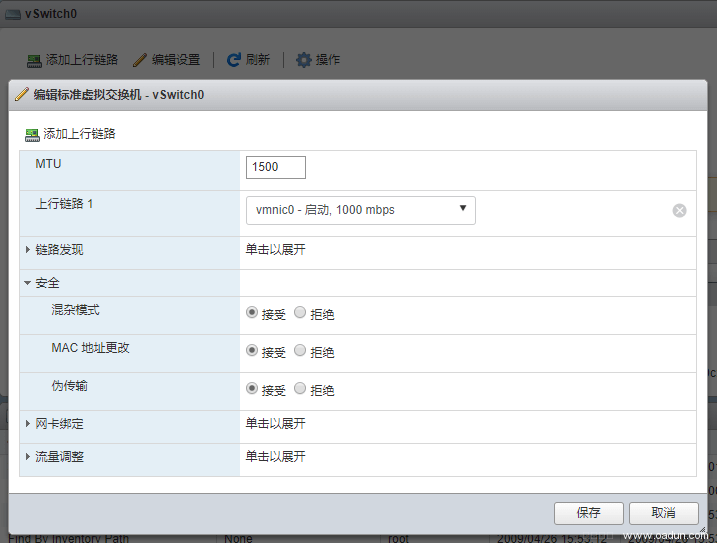
为每个虚拟交换机各自分配一个上行链路(物理网络适配器),从而与主机上的物理网口链接起来
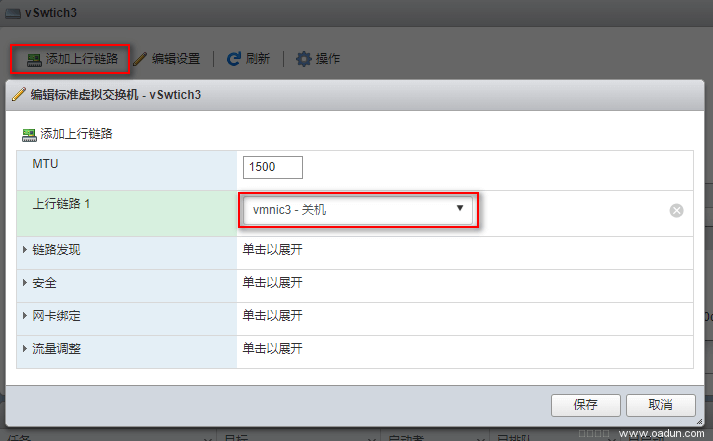
最后,创建端口组 VM Network1 、VM Network2、WAN Network,分别连接到之前创建的虚拟交换上。
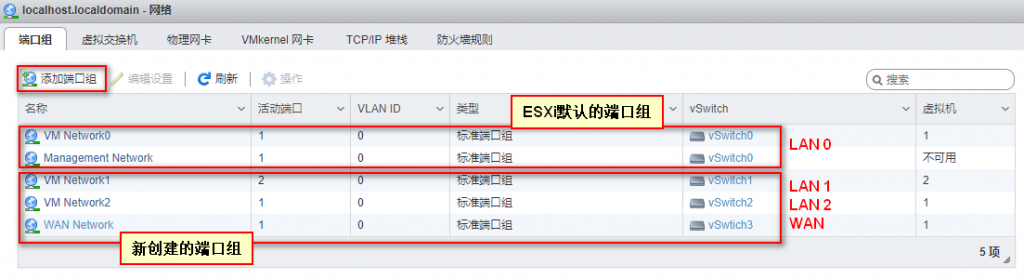
其中,ESXi 默认的 VM Network0 默认已连接到 vSwitch0 (LAN 0 口);VM Network1、VM Network2 分别连接到 vSwitch1、vSwitch2;WAN Network 连接到 vSwitch3 (WAN)
至此,完成端口组的配置。这些端口组后续将被 OpenWrt 虚拟机内的虚拟网络适配器使用。
为了方便读者理解上述操作,关于 ESXi 的虚拟网络逻辑架构,这里做简要介绍
VMs / 虚拟机
- Port Group / 端口组
端口是虚拟化中的概念,虚拟机实际上连接的是端口组(会在虚拟机内部实体化为相应的虚拟网络适配器)而非 vSwitch。如果把 vSwitch 类比于物理世界中的交换机,那么端口组则类似于为交换机上的一组端口,因而可以借助逻辑上的分组功能实现 VLan ——在 ESXi 的管理界面中为不同的端口组分配不同的 VLan ID 即可。 - vSwitch / 虚拟交换机
可以类比物理世界的交换机来理解它 - Physical NICs / 硬件网络适配器
vSwitch只有链接至硬件网卡才能与物理世界通讯。如果某个 vSwitch 没有链接至任何一个硬件网卡,那么该 vSwtich 中的虚拟机只能与该 vSwitch 中的其他虚拟机通信,而不能与外界通信,相当于组建了一个虚拟的内网。
新建ESXI虚拟机
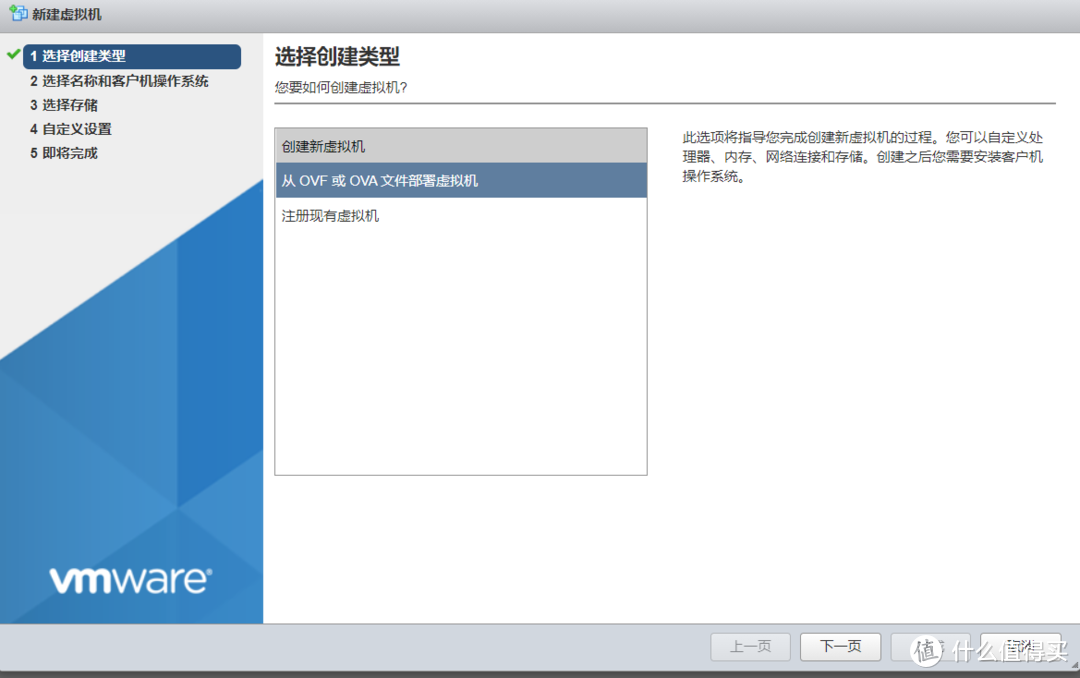
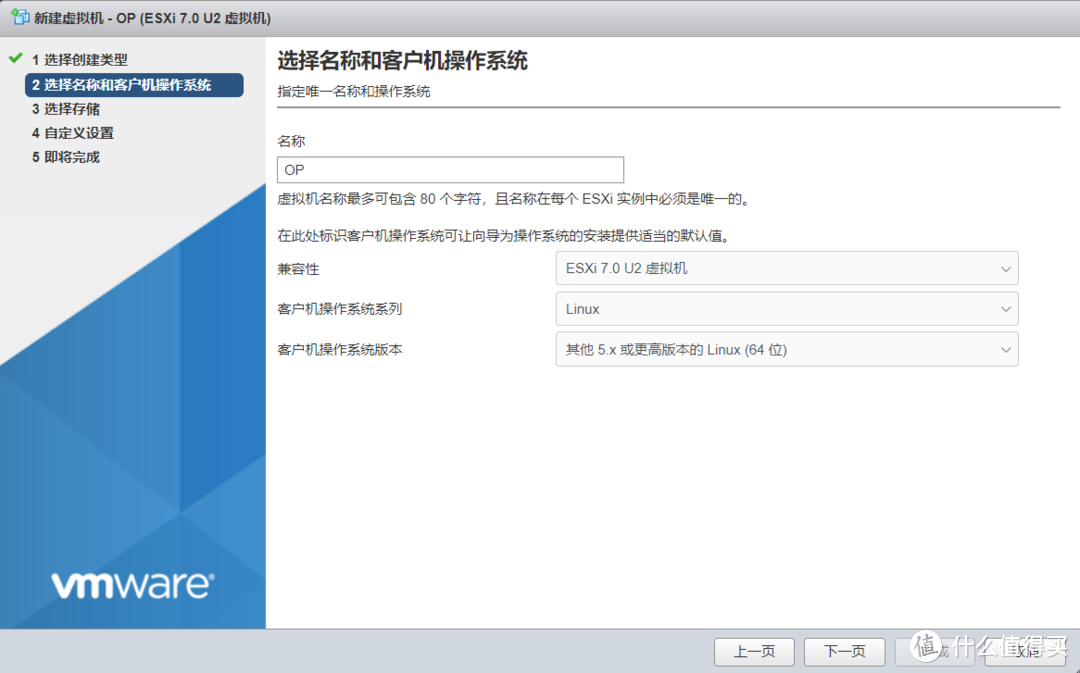 按最新的ESXI7.0.2
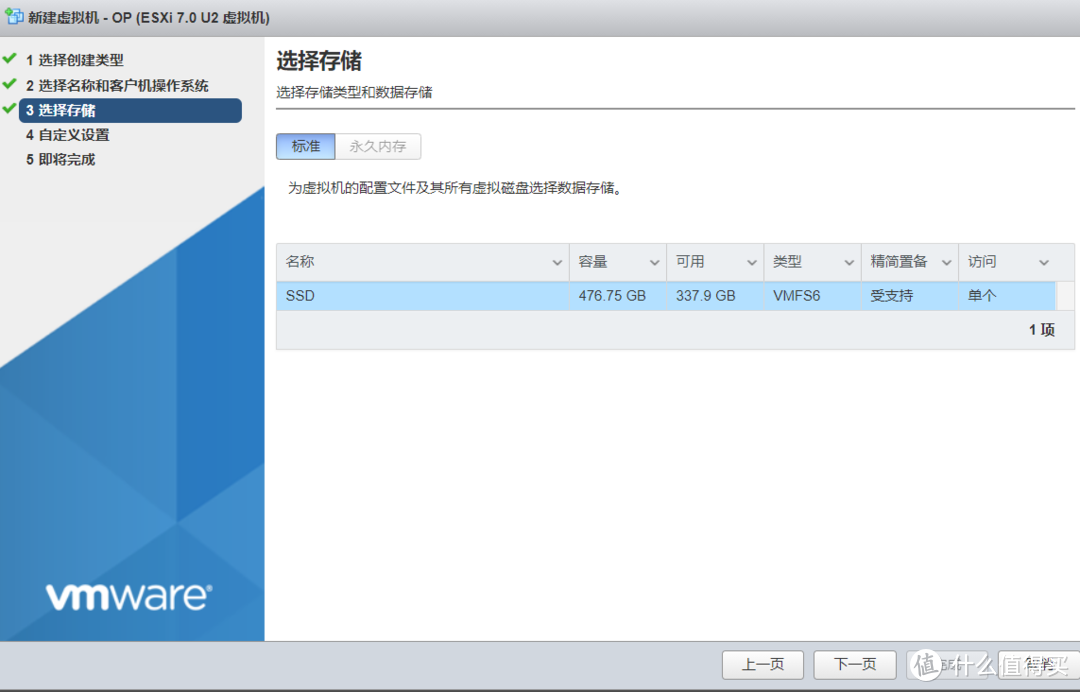 如果要跑docker 建议装在SSD上
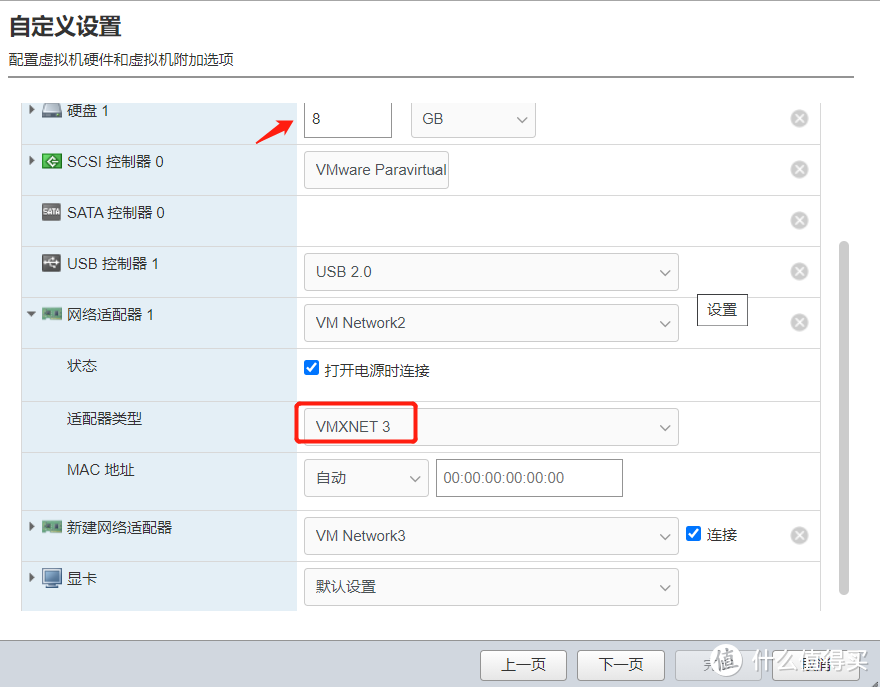 删除CD/DVD,配置好内存 硬盘 网卡(演示仅绑定两个网口,注意网络适合器选择不同的VM NetWork,对应不同的网口)
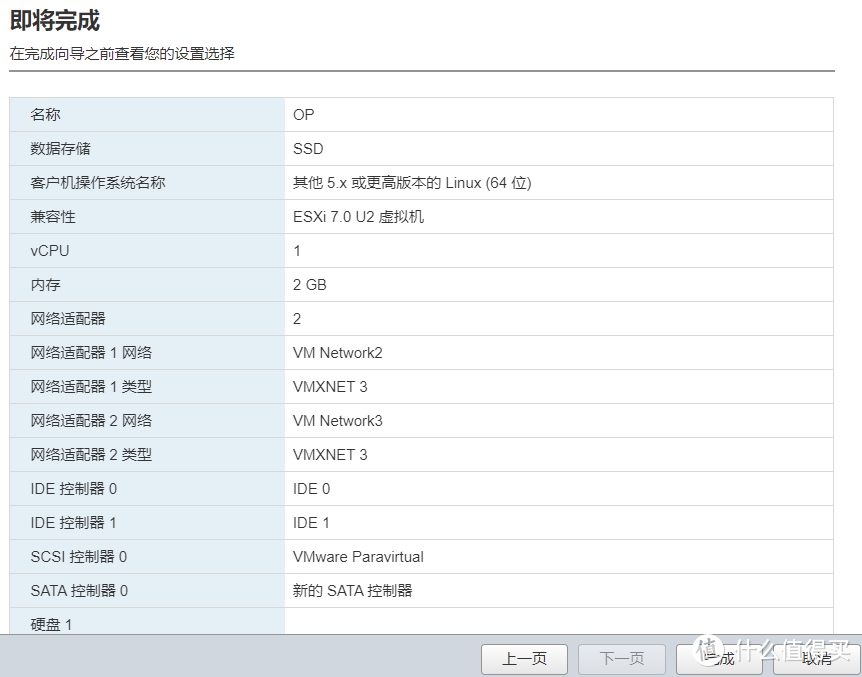 完成,先不要开机
上传系统文件
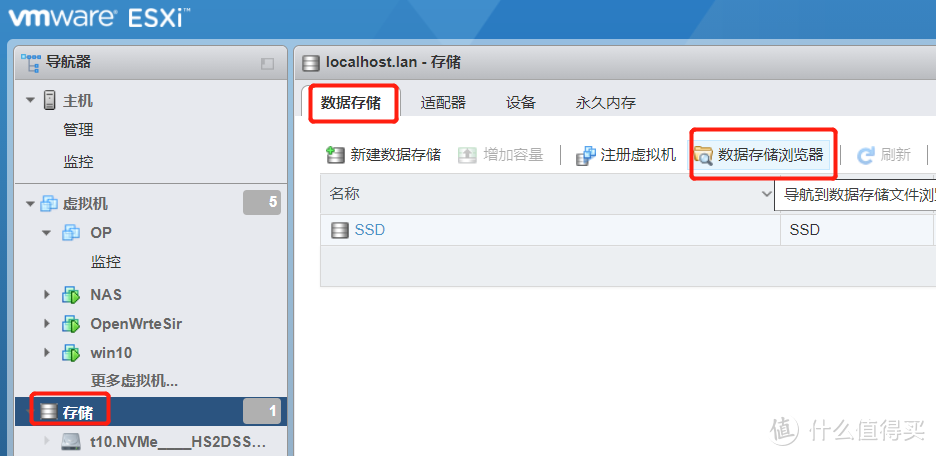 进入系统存储位置
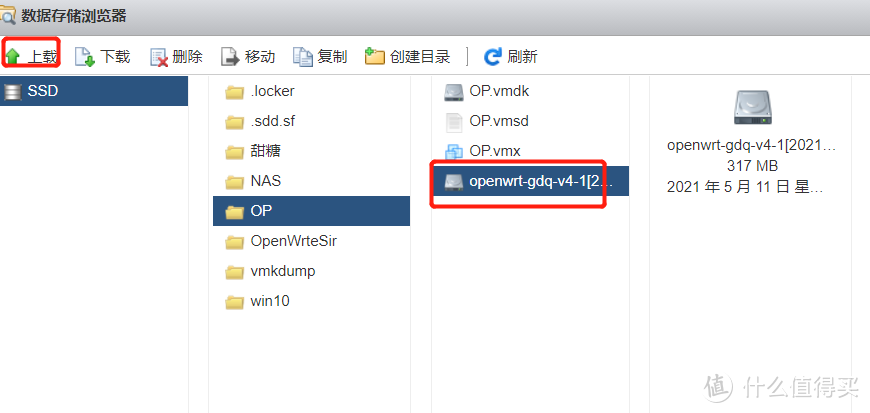 两个文件上传后只显示一个
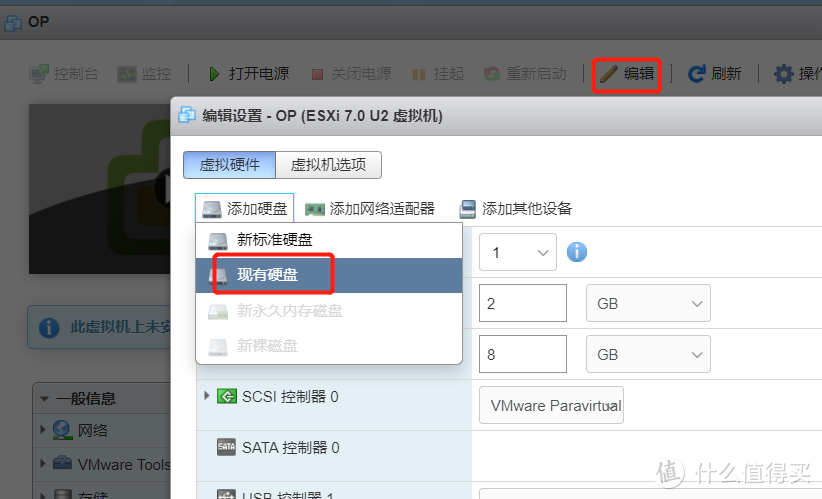 回到虚拟机设置页,添加硬盘
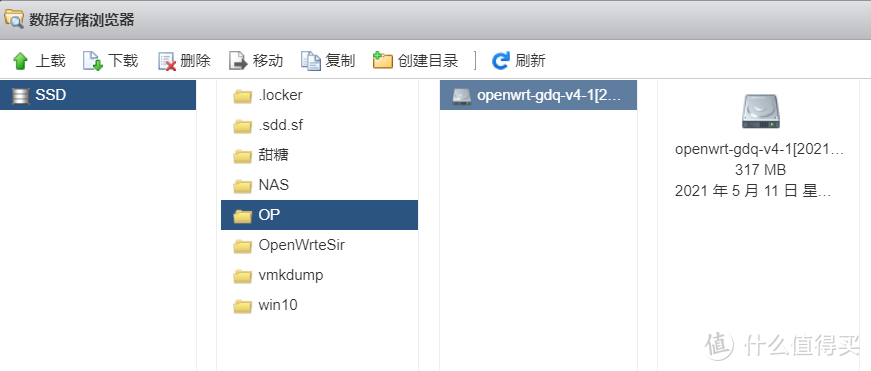 选择刚刚上传的文件
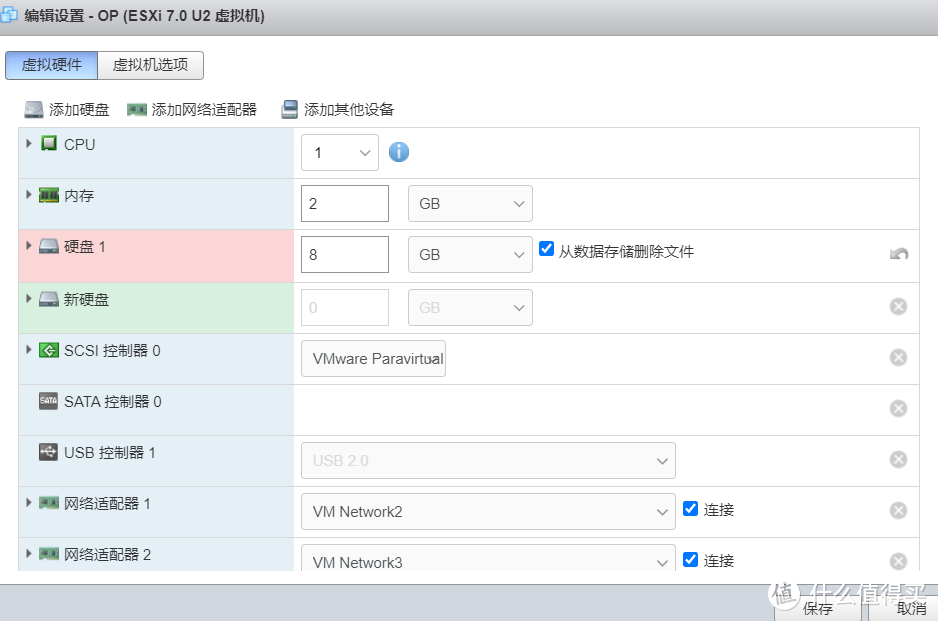 删除原来的硬盘
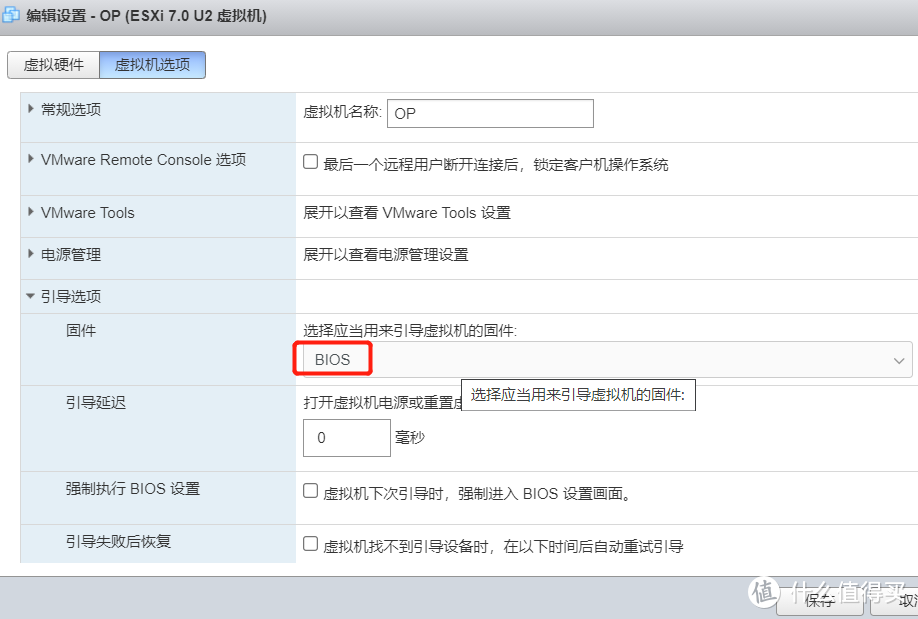 按需改一下启动项(我网盘的固件要改为BIOS)
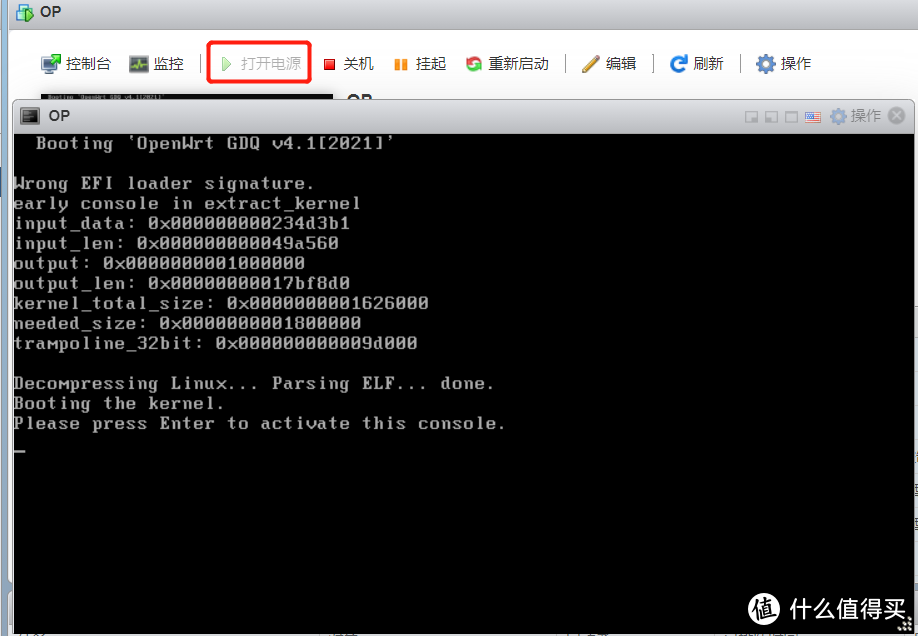
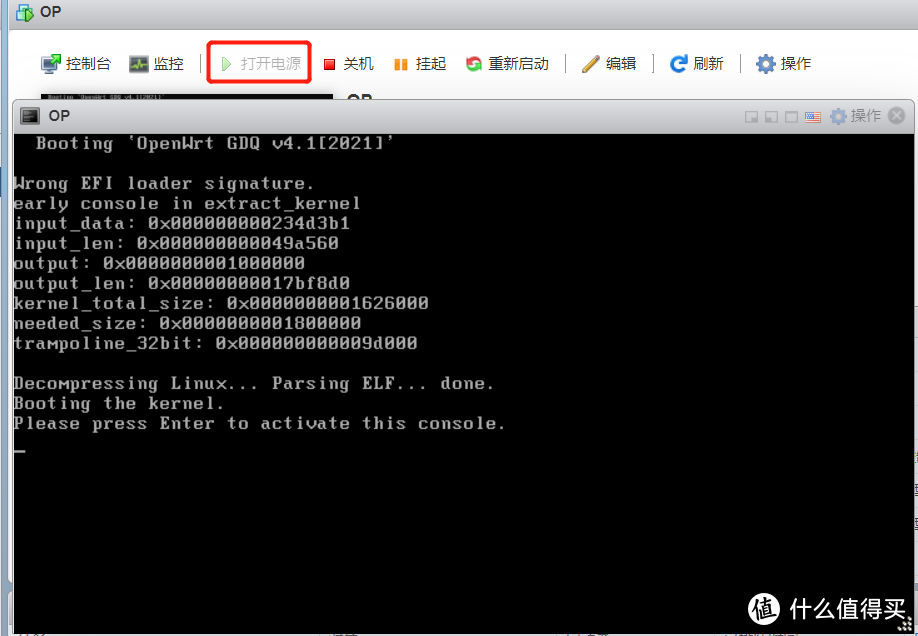 打开电源顺利进入系统
OpenWrt的配置
在刚刚命令提示页回车,输入下面命令
vi /etc/config/network
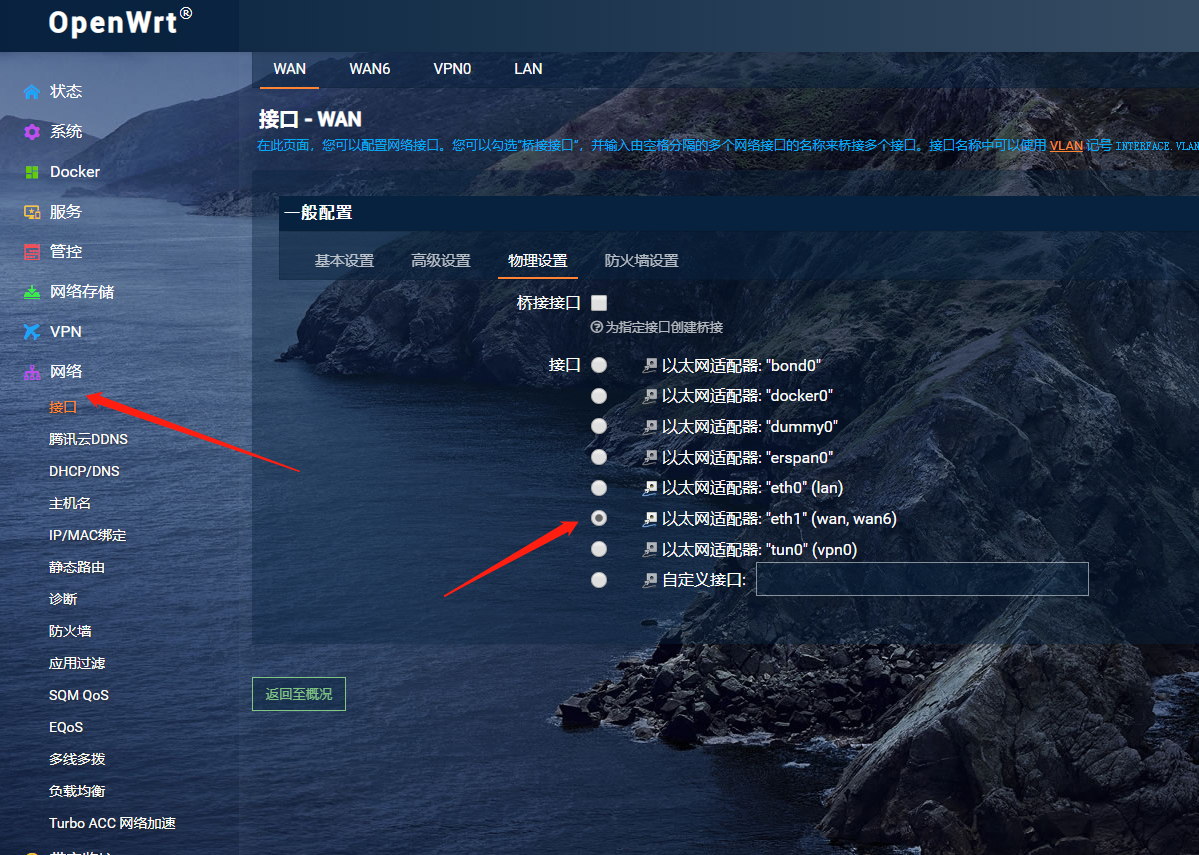
图上来看两个网口,WAN/LAN默认配置可用,其实可以用电脑插网线直接登录后台了。登录后台可以在“网络—接口”里修改他们。
黑屏页面修改方式:
按键盘上的“i”键,系统左下角会显示“INSERT”,此时进入编辑模式,可修改内容。
改完后,按“ESC”键退出编辑模式,再输入“:wq”,回车保存配置。
ip配置完成后,在esxi页面操作重启。
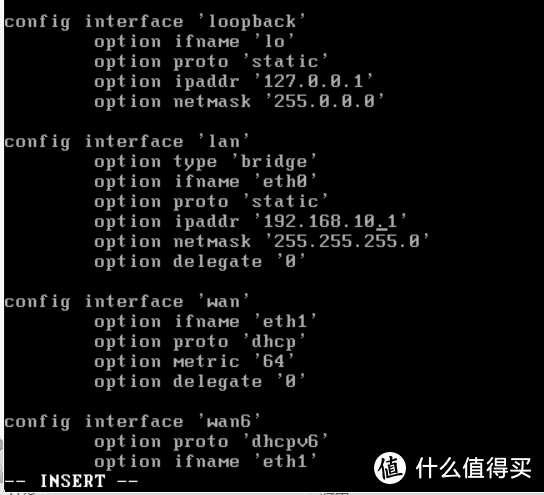
此模式仅建议小幅改动,为的是使用IP进入WEB页面.
登录后,LAN口设置网关
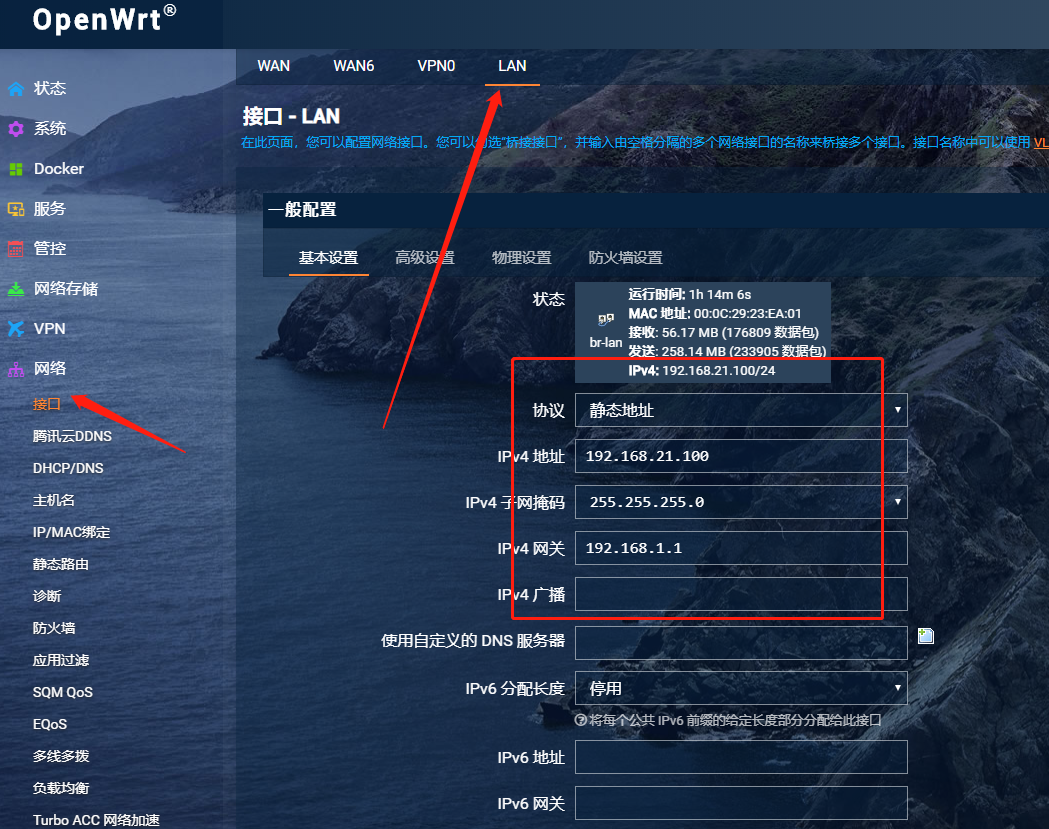
在Wan口中配置对应的直连物理WAN网口,保存后即可分配到WAN IP,配置完成。