树莓派搭建OpenWrt
树莓派搭建OpenWrt
1 安装OpenWRT
https://github.com/SuLingGG/OpenWrt-Rpi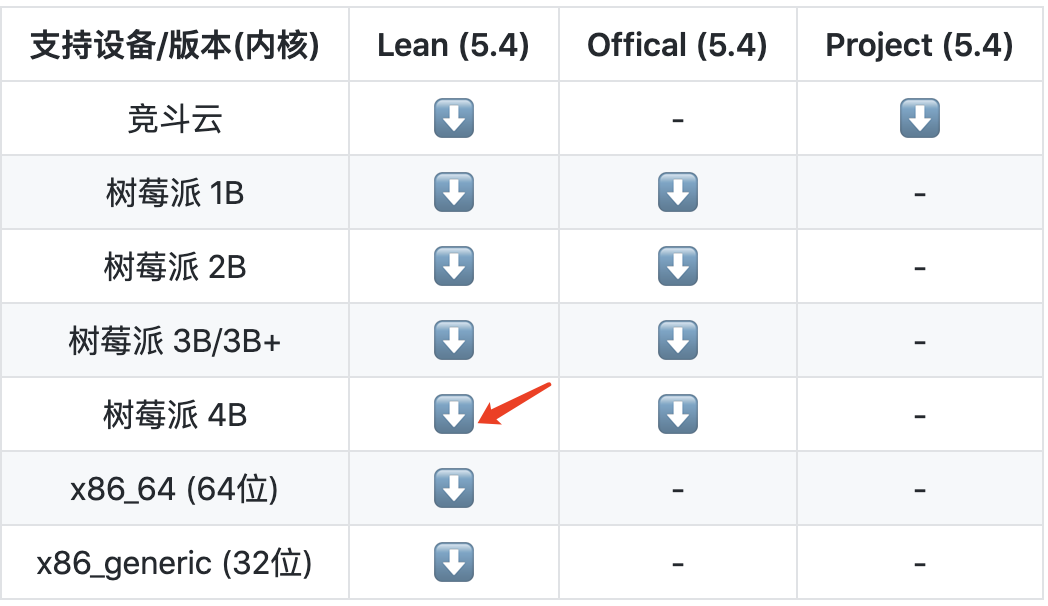
在以上的固件列表中选择一个带factory字样的固件即可
使用Win32DiskImager烧录镜像到TF卡
2 配置OpenWRT
在给SD卡输入系统后,先将usb网卡接好在给树莓派通电,随后耐心等待树莓派启动,在此期间树莓派的绿灯会快速闪烁,最后将网线接入树莓派板载网口(LAN),另一端接入电脑,打开网络适配器如果已经有IPv4地址192.168.1.1说明系统已经成功启动
接下来就是在浏览器登录路由器后台
地址:192.168.1.1
用户名:root
密码:password
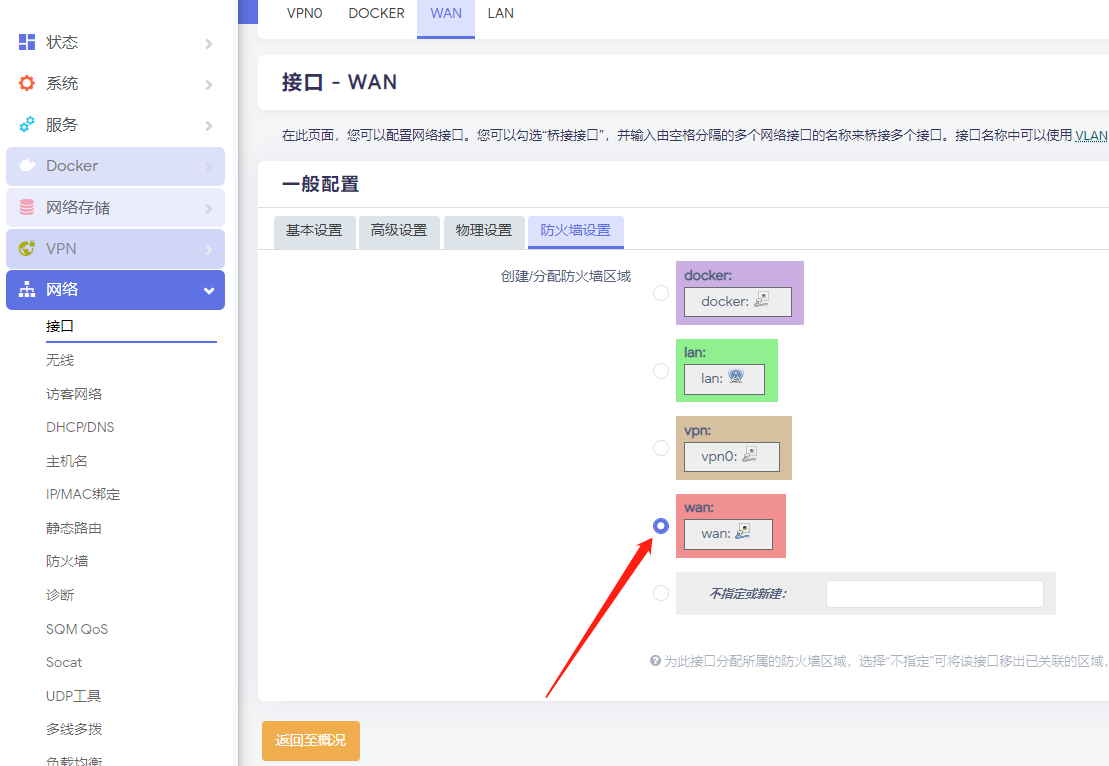
WAN口设置
系统还未添加WAN口,路由器后台打开 网络 》接口 》添加接口
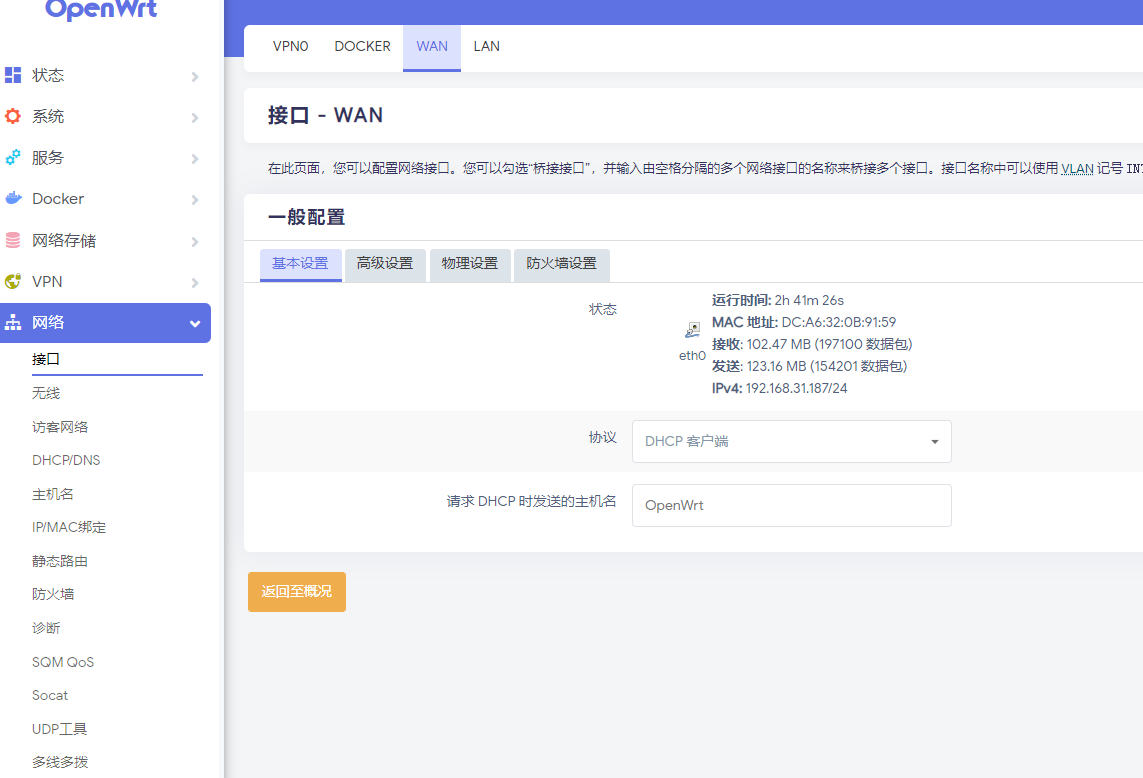
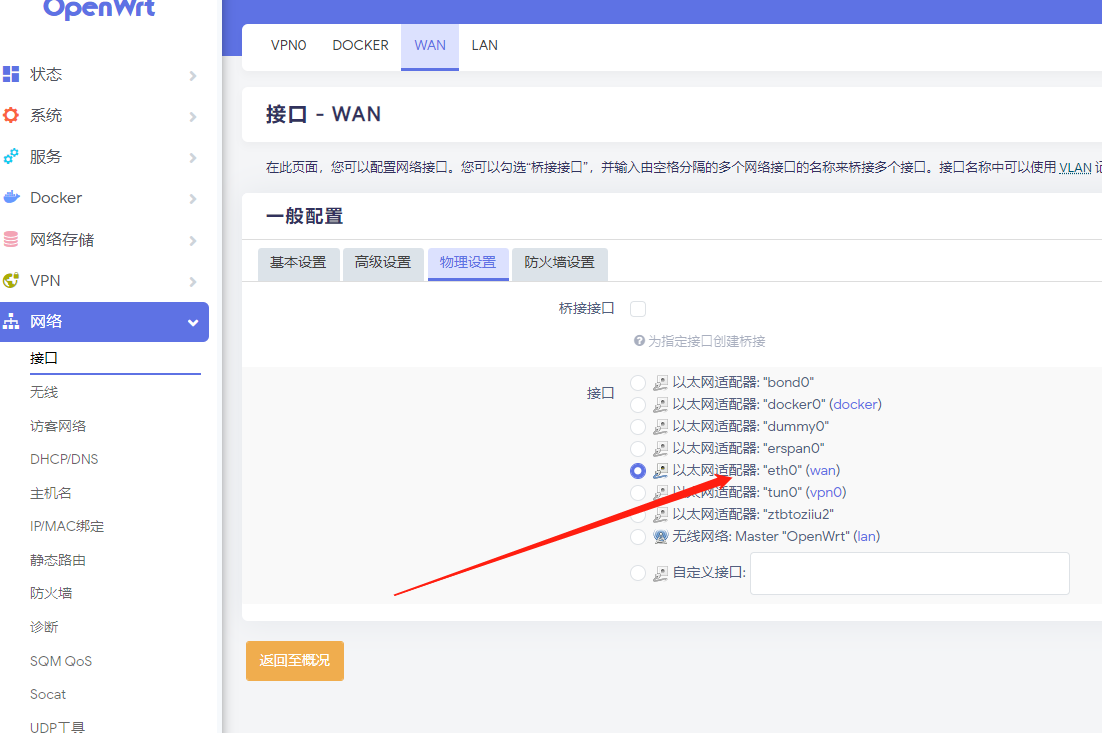
选择USB网卡,一般情况就是 eth0
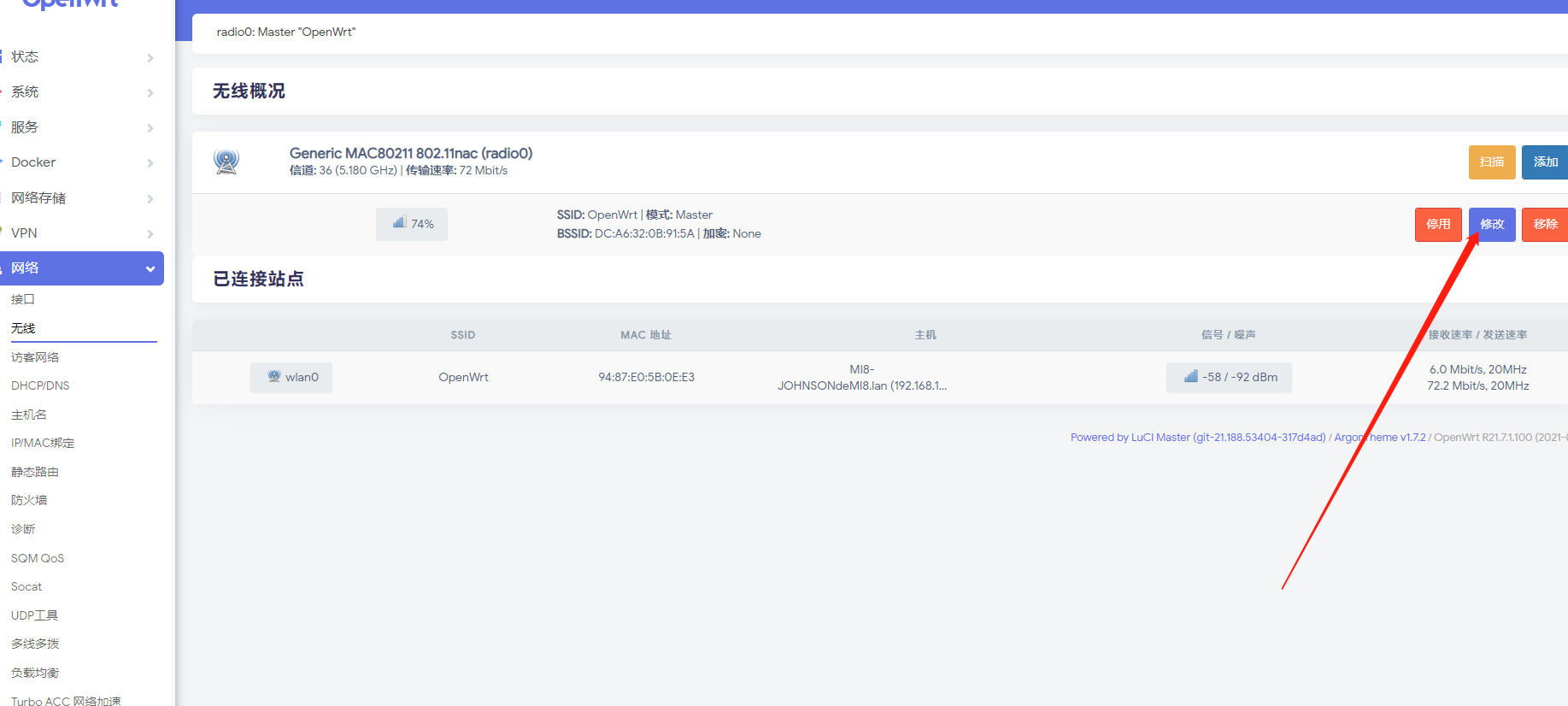
无线设置
打开 网络》无线》修改
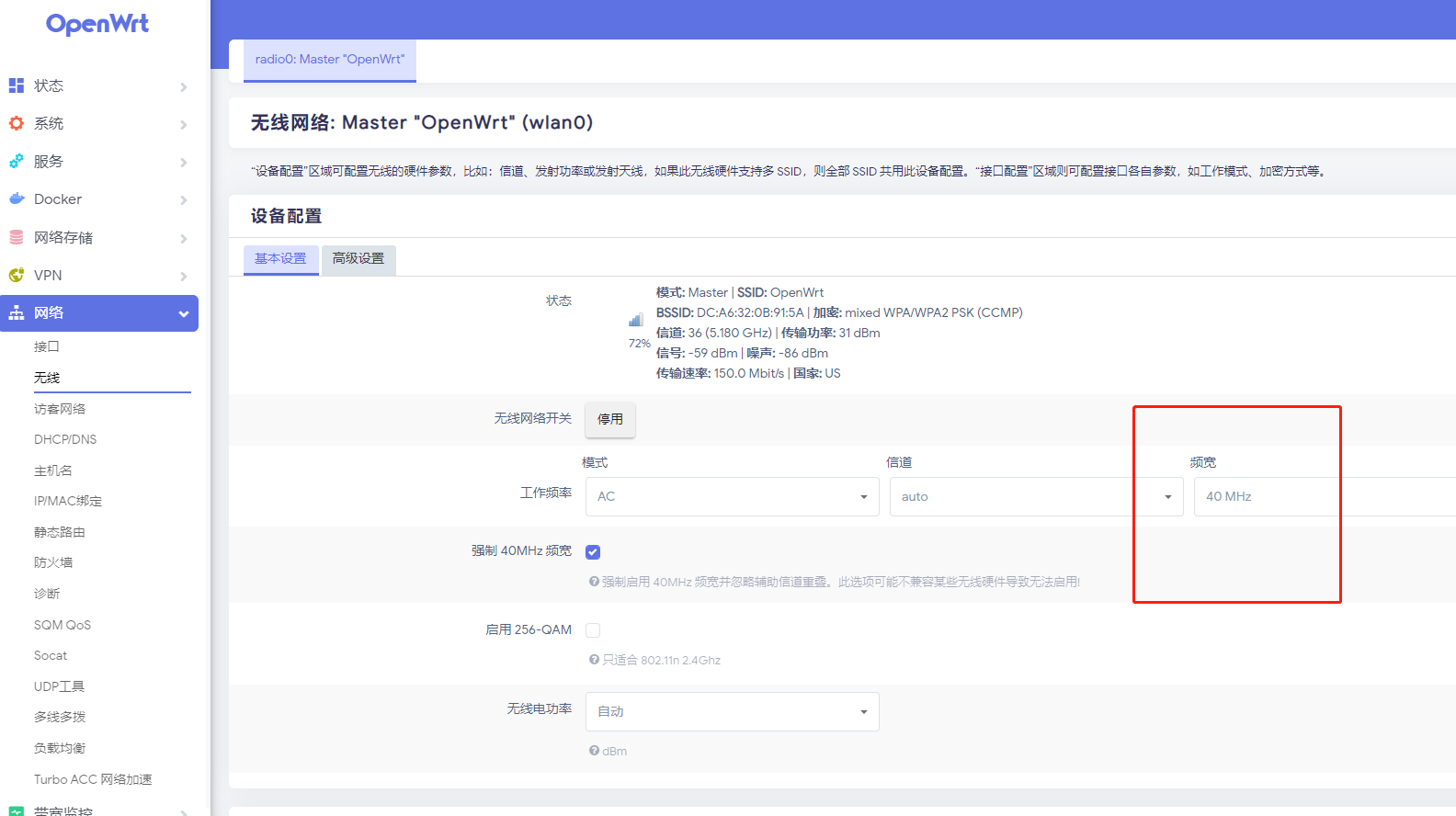
频宽设置为40,传输速率提升到100M
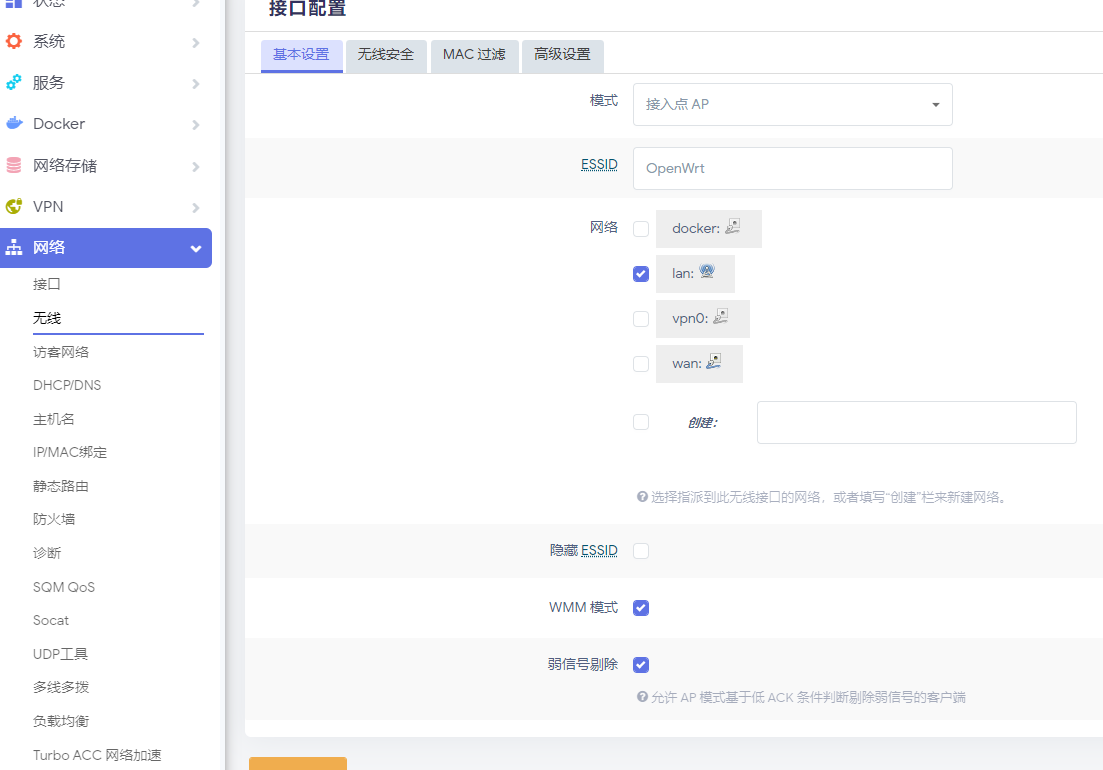
设置无线WIFI名
设置WIFI密码
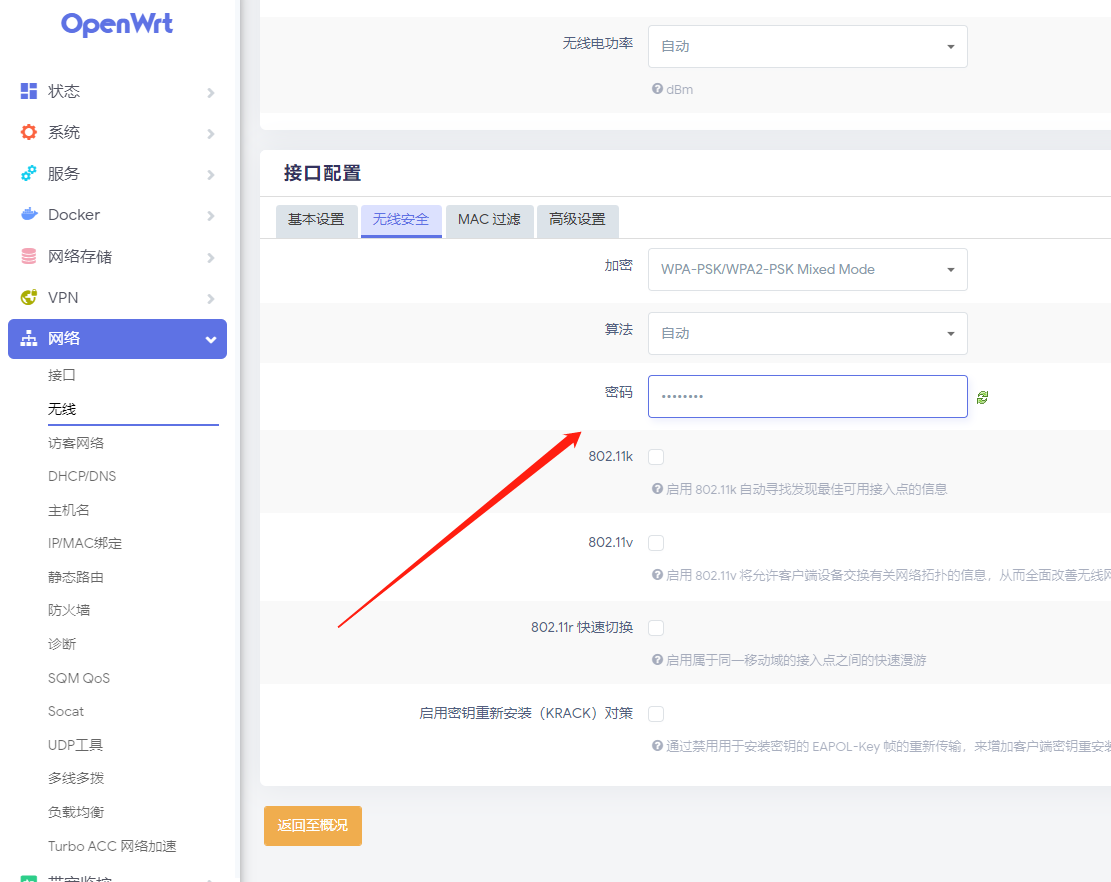
接口配置LAN:
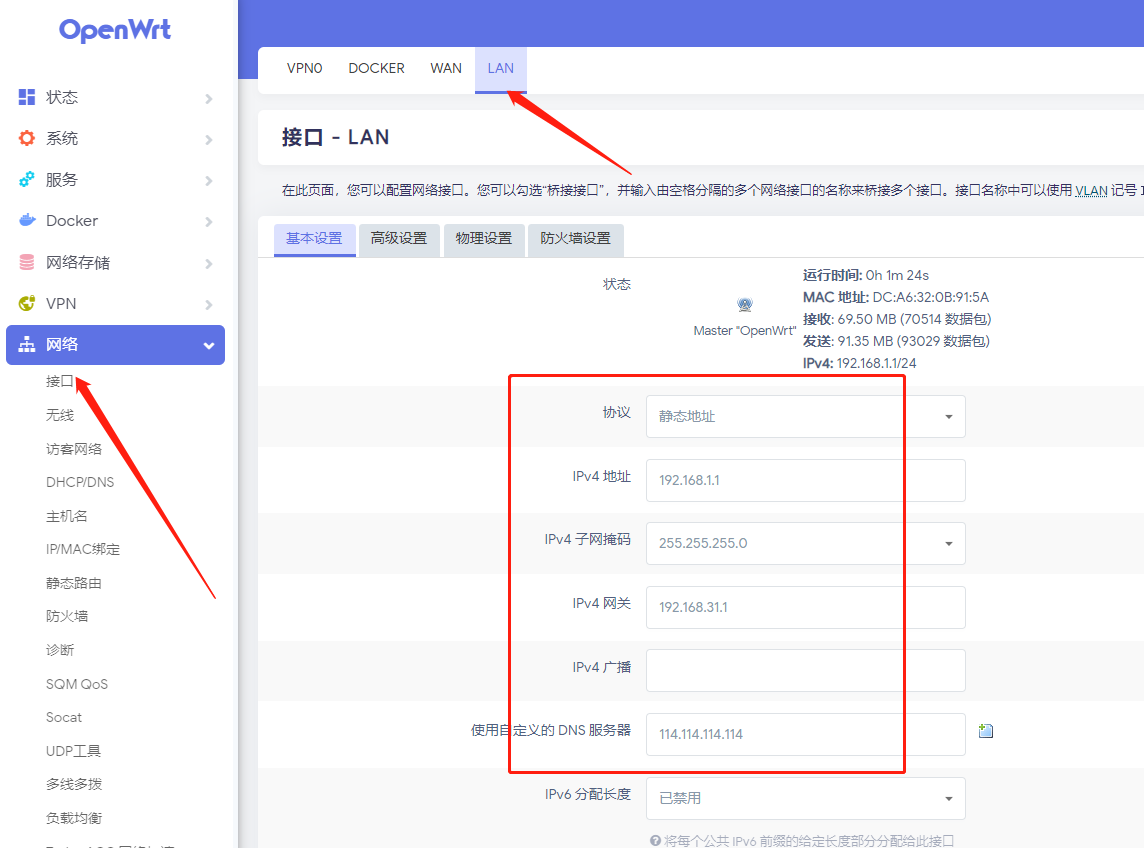
3 配置heroku V2ay 上网
3.1 部署heroku V2ay
注册Heroku账号并登录,点击 https://dashboard.heroku.com/new?template=https://github.com/szwnba/v2ray-heroku 部署应用!
名称随便填写就行了,同时将app name 及 UUID 记录下来后面要用到,然后点击 Deploy app 系统会自动部署。
部署完成后有个域名https://*****.herokuapp.com/ 记下域名,稍后配置CloudFlare 反向代理会用到
3.2 配置CloudFlare反向代理
首先登陆CloudFlare官网,然后点击 右侧的 Workers ,接着点击创建 Workers
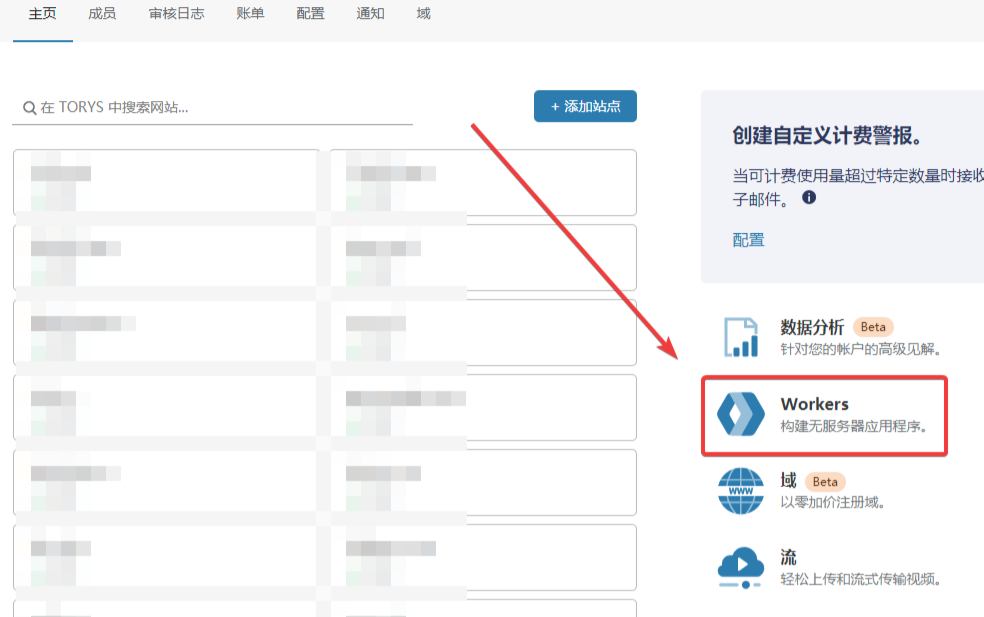
接着复制下方代码,并添加进去!注意把下面的中文替换成你之前在Domains项看见的那个域名前缀
1 | |
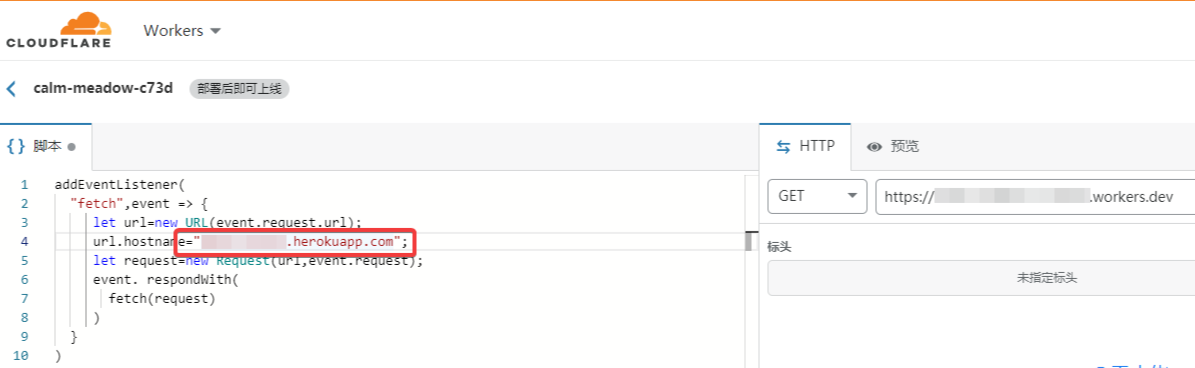
至此!CF就配置完成了,接下来开始OpenWRT配置V2客户端!
3.3 OpenWRT配置V2客户端
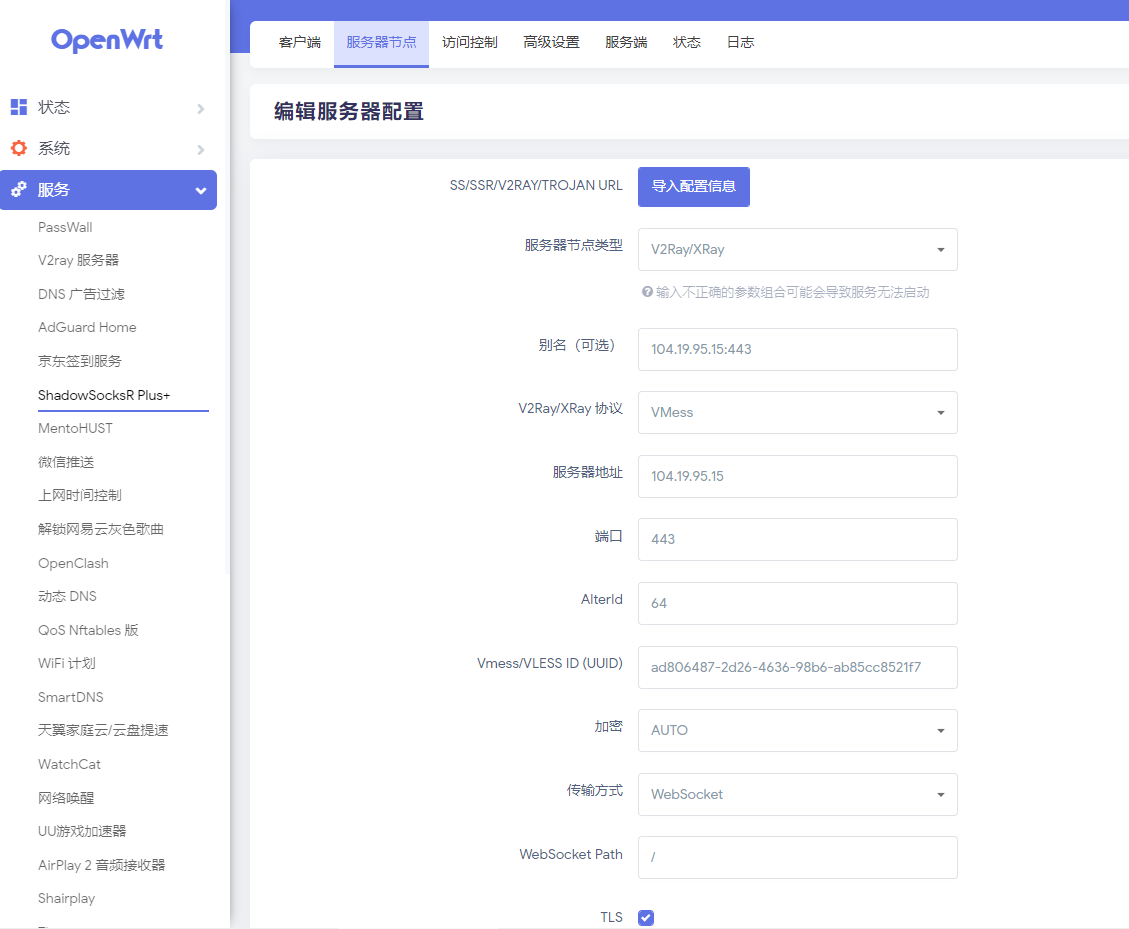
SSR添加节点配置如图,这里的服务地址为CloudFlare的自选IP,需要先用CloudFlare pingip.exe 应用扫描获取可用IP列表。