gitbook 使用
1 介绍
GitBook 是一款现代化的文档平台,支持团队协作,可以在上面写产品文档、内部知识分享、接口文档等
2 使用方法
注册 GitBook 账号
打开 GitBook 网址后,点击「Sign Up」按钮注册一个 GitBook 账号,也可以直接用谷歌账号或者 GitHub 账号登录。
创建 Space
这里我们遇到了第一个 GitBook 的重要概念——Space,可以理解为空间或者项目。一个 space 里面应该是同一类文档,比如当你要写一本书时,你需要新建一个 space,把所有的章节都放到这个 space 中;再比如开始一个新的项目,也得新建一个 space,把需求文档、技术方案文档、接口文档、测试用例等都放到这个 space 中。
点击右上角的「Create a new space」按钮就可以新建 space,非常简单,只需输入 space 的名字,以及选择主题颜色和可见性就可以
Page
这里遇到了第二个 GitBook 的重要概念——Page。顾名思义,一个 page 就是一个页面。page 是 GitBook 组织文档的最小单位。当我们创建一个 space 的时候,GitBook 自动帮我们创建了一个 page,名字叫做 Initial page。
当你开始编辑文档的时候,GitBook 就自动帮你创建了一个 draft,也就是草稿,编辑完成后,点击「Save」按钮或者按「⌘ + S」(macOS)或者「Ctrl + S」(Windows),就可以保存草稿。保存之后,还需要点击「Merge」按钮,才会生成最终版本的文档。
Group
然后介绍一下第三个 GitBook 的概念——Group。group 是 page 的一种组织形式, 位于 space 里面,可以包含多个 page。
假如一个 space 是为项目创建的,那么我们应该在这个 space 里面创建多个 group,用以对不同的文档进行分类,需求文档放到一个 group 里,技术方案放到一个 group 里,测试文档放到一个 group 里。
将 space 同步到 GitHub 仓库
GitBook 的 space 相当于 GitHub 的 repository,即仓库,两者可以互相同步。
建立联系
首先,建立两者之间的联系。
你需要先在 GitHub 新建一个空仓库,仓库名不用非得与 space 的名称一致,不过为了方便寻找,还是建议命名保持一致。新建仓库的时候只需输入一个仓库名,其他所有的选项都用默认的即可。
然后回到 GitBook,打开一个 space 后,点击左侧的 Integrations,然后点击 GitHub 对应的那个开关按钮。
会弹出如下图所示的对话框。点击「List only public repositories」或者「List all repositories」都可以,看你要同步的 GitHub 仓库是公开的还是私有的。
之后会跳转到 GitHub 授权页面,然后授权分支后,GitBook 和 GitHub 之间可以互相同步了。。
GitBook 同步到 GitHub
当你在 GitBook 上修改了文档内容,保存并合并之后,文档就会自动同步到 GitHub。
GitHub 同步到 GitBook
如果你是修改 page 的内容,那么直接在 GitHub 上修改,或者把仓库中的文件克隆到本地,修改完再上传就可以,提交的 commit 会自动同步到 GitBook。
如果是增加 page,或是调整文档的结构,稍微麻烦点。文档的组织结构是在仓库根目录中一个叫做 SUMMARY.md 的文件中定义的,以 GitBook-Demo 为例,我们看一下 SUMMARY.md 的内容:
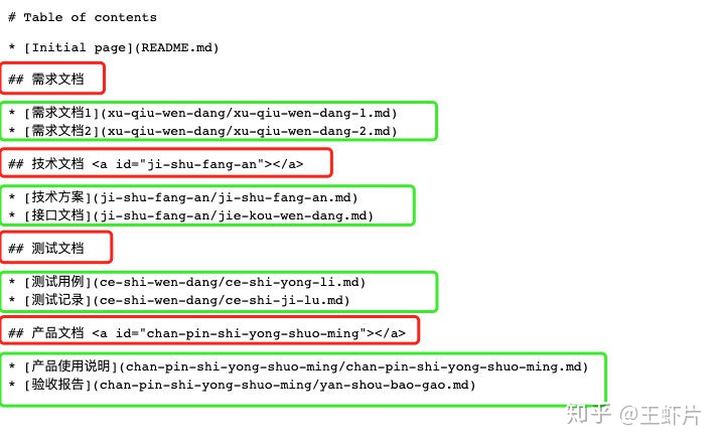
红色方框内是 group 名字,绿色方框内是它各个 group 包含的 page,其中方括号内是 page 标题,圆括号内是 page 文件的相对路径。假设我们想在「需求文档」这个 group 下面增加一个标题为「需求文档3」的 page,需要三步操作。
第一步:对 SUMMARY.md 的内容做如下修改:
1 | |
第二步:在「xu-qiu-wen-dang」目录下增加一个名为「xu-qiu-wen-dang-3.md」的文件
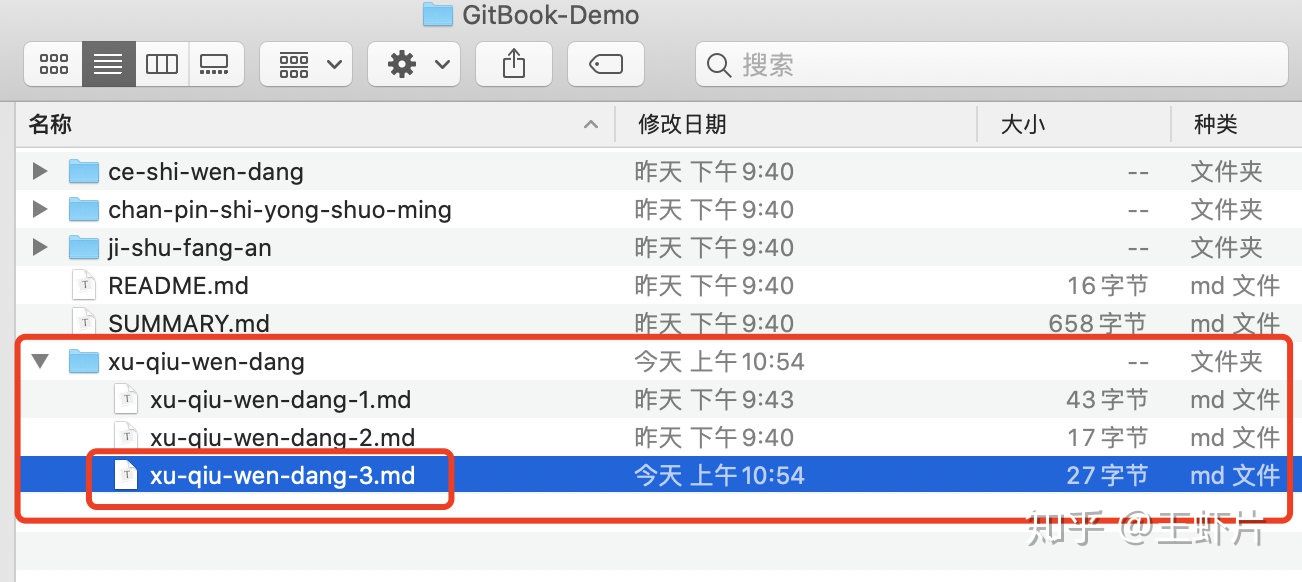
第三步:将修改提交到 GitHub 仓库。我是将 GitHub 仓库克隆到本地然后修改的,所以我需要 push 到远程仓库,你也可以直接在网页上修改。修改的时候要注意分支,如果和 GitBook 建立关联的分支是 master,那你只有在 master 分支上修改才会自动同步到 GitBook,如果是修改的其他分支,需要合并到 master 分支才可以。
然后去 GitBook 查看,可以看到,已经同步过来了。
3 总结
以上便是 GitBook 的入门教程,掌握了这些,你就可以将 GitBook 用起来了。除了这些,GitBook 还支持对文档添加评论、将文档导出为 PDF 文件、在页面中嵌入视频、外部文章等功能,这些在官方文档中都有介绍,你可以边使用边探索,这也是一种乐趣。
同时,GitBook 还有强大的团队协作功能,但是我现在还没有用过,等我亲身体验过以后,会放到 GitBook 进阶篇里介绍。