使用github及vercel搭建Hexo个人博客
1. 前言
花了几天时间,使用Hexo的博客框架搭建了一个个人博客网站:Learn365.Top.
基本流程:使用Hexo博客框架,提交代码托管在Github Pages,然后通过Vercel自动部署网站。
几个为什么:
- 为什么不用市面上的各种博客平台如:csdn 简书?
博客源文件存储于平台,电脑本地没有备份。而且平台会有各种限制及广告。 - 为什么不用自己的服务器搭建?
需要搭建网站平台,需要精力去维护服务器。 - 为什么不使用Hexo 加 Gitee Pages,Coding Pages等静态托管服务?
各种限制,Gitee Pages 绑定域名需要高级版。 Coding pages+持续集成部署虽然也很方便,但是需要绑定腾讯的存储服务和CDN分发服务,不确定费用情况。 - 为什么使用Hexo+ Github + Vercel?
Hexo是个轻量级的博客框架,支持Markdown写文章。写好文章本地提交到Github后,Vercel能够自动部署。支持绑定域名且无需备案,自动生成证书。所有这一切都是免费的。
1.1 什么是 Hexo?
Hexo 是一个快速、简洁且高效的博客框架。Hexo 使用 Markdown(或其他渲染引擎)解析文章,在几秒内,即可利用靓丽的主题生成静态网页。官方提供了300+的主题模板。
1.2 什么是 Vercel?
vercel是类似于Github的网站托管服务。将Github授权给vercel后,本地代码推送到Github后,vercel会根据你的网站框架类型自动识别并部署生成静态网页。而且vercel的绑定域名和生成证书非常方便。最重要的是国内访问网站速度非常快。
2. Hexo搭建步骤
2.1 安装Git
参数Hexo官方文档。Windows版本:下载并安装 git.
2.2 安装nodejs
Node.js 为大多数平台提供了官方的 安装程序。下载并安装。
2.3 安装hexo
打开命令行,安装hexo框架:
1 | |
安装完hexo框架后,新建一个myblog(名字自己随便取)的文件夹,并用hexo命令初始化一下:
1 | |
进入myblog 文件夹,安装node modules依赖组件模块:
1 | |
以上步骤一个基本的博客就搭建好了。
接下来启动服务:
1 | |
打开hexo的服务,在浏览器输入localhost:4000就可以看到你生成的博客了。
2.4 将hexo本地文件提交GitHub
接下来需要把本地的博客文件源码提交到Github托管。
前提是你需要有一个自己的Github帐户,创建代码仓库,生成SSH添加到github等。然后将本地的文件提交到github建立的代码仓库。这些都Github使用的基础知识,这里不详细展开。
2.5 配置vercel部署,绑定域名
Github配置完毕后,就可以进入Vercel官网,使用Github的帐号登录:
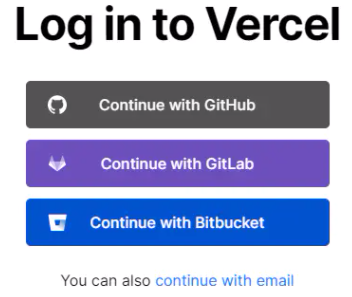
在vercel的Overview菜单下,点击按钮 New Project
在Import Git Repository选项下,选择需要导入的项目,这里选择之前github建立的博客仓库,然后Import
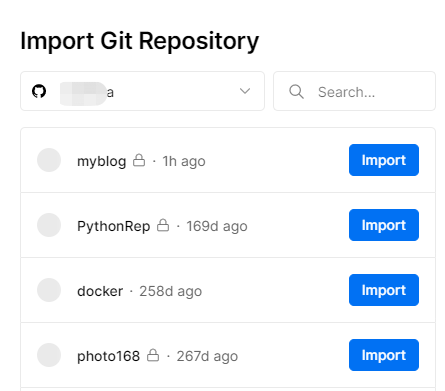
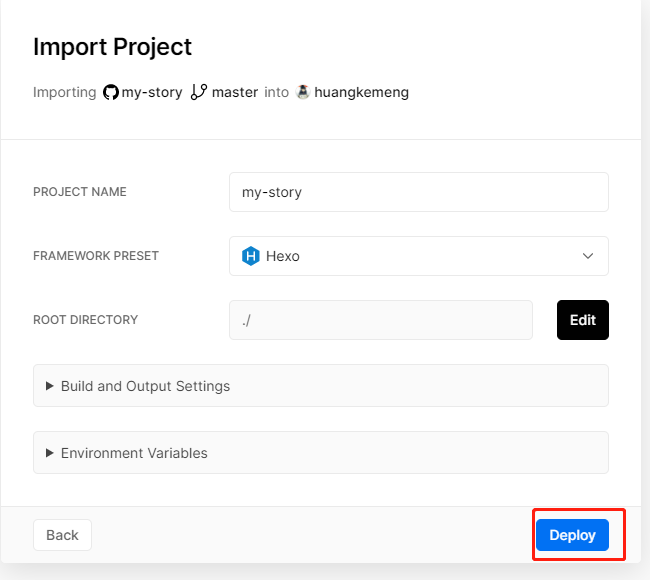
然后一直下一步,直到deploy。
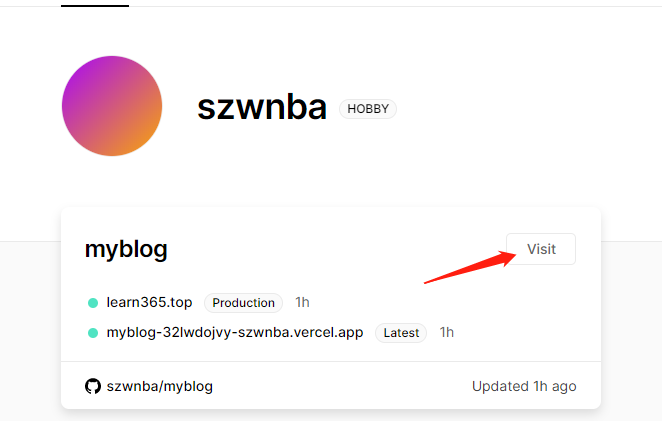
deploy完成后,可以在Overview菜单下,看到新建的项目,至此项目已经创建完成,可以通过vercel自动配置的子域名访问了:
接下来是绑定自己的域名,前提是自己得先在域名提供商处买一个域名,然后才可以进行绑定域名操作:
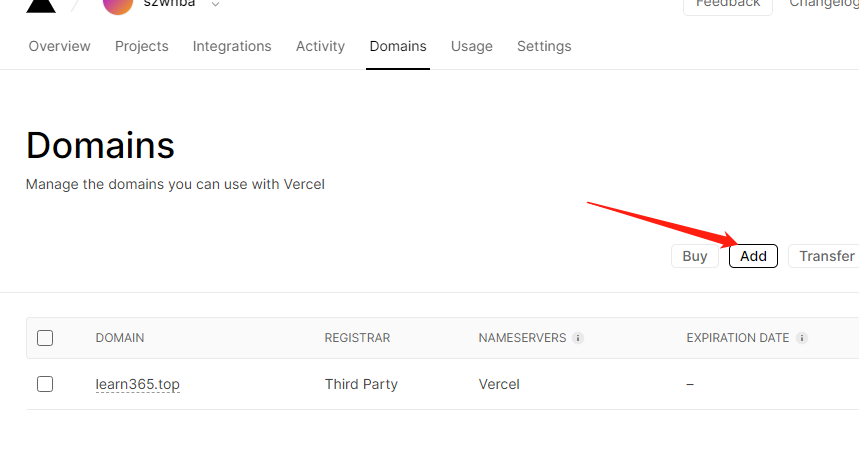
首先点击Domains菜单下的的Add按钮
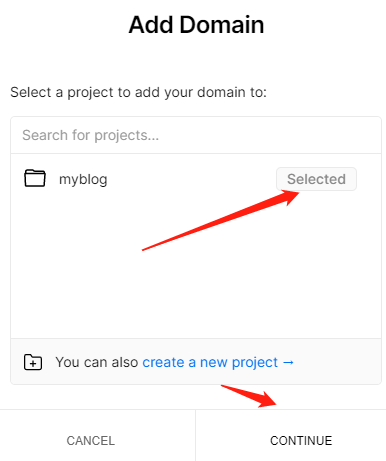
在添加域名页面选项需要绑定的项目,然后下一步:
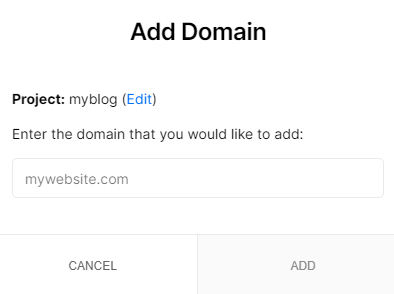
接下来输入自己的域名。
完成后会跳转到域名配置信息页面,点Nameservers,获得DNS信息。
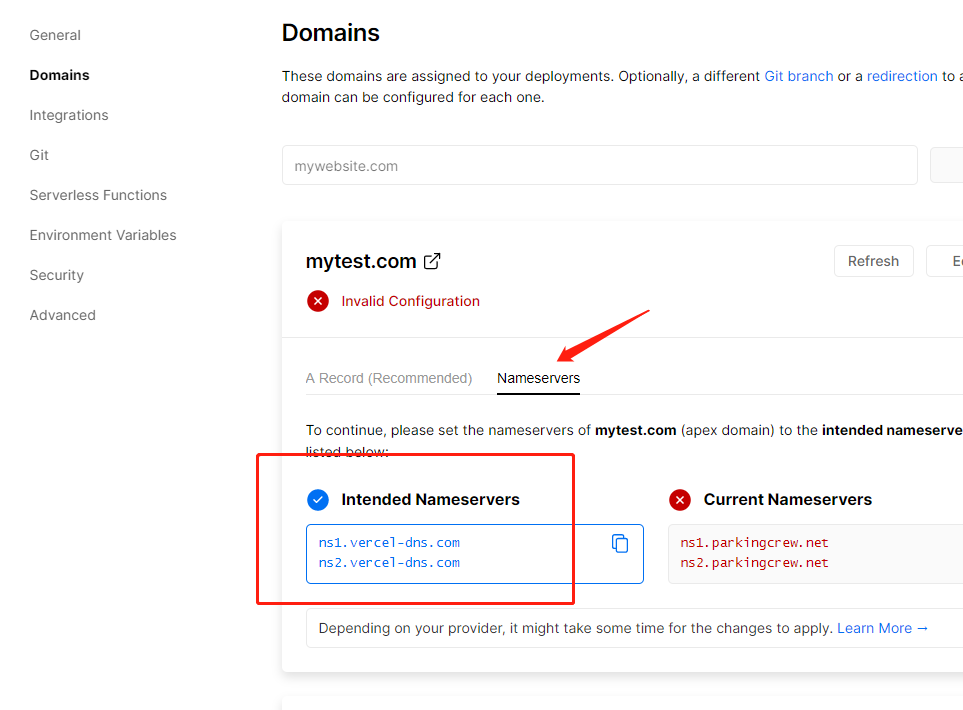
将Vercel处获得的DNS服务信息配置到自己的域名控制台的DNS处,我的是阿里云的域名管理平台,配置如下:
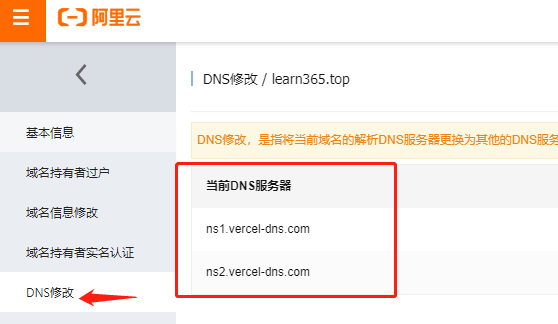
域名绑定完成,Vercel会自动生成SSL证书。等待十几分钟待配置生效后,就可以用我们的域名访问网站了。
至此博客搭建基本完成,后续需要修改网站时,只需将最新的变更提交到Github上,Vercel会自动同步过来并部署,不需要再做额外的步骤。
最后用站长站的网站测速工具国内测速测试一下速度:
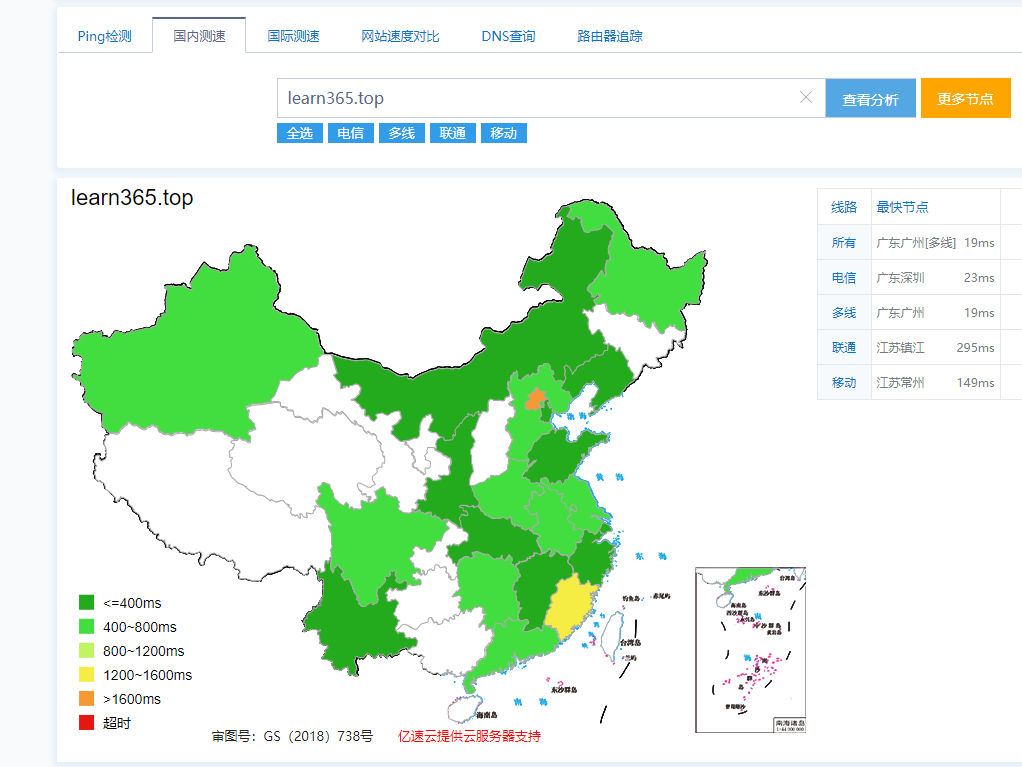
网站打开速度飞快。
3. Hexo基本配置
博客框架搭建好,接下来是博客的主题更改,以及日常博客的增删改,图片上传优化等配置。
3.1 Hexo更换主题
打开Hexo官网的主题的界面,选择喜欢的,然后点击名称跳转到GitHub仓库选择下载或者克隆对应的zip文件到本地,并且解压到网站目录下的themes目录。
修改主题的自带配置文件**_config.yml**,将theme属性值改成下载的主题目录名称即可。
1
theme: hexo-theme-landscape
3.2 Hexo新增博客
新建博客文章时,可以使用如下命令,会在source\_posts的目录生成新的md文件。
1 | |
在文章的 front-matter 中可以修改文章标题、时间,添加分类和标签等属性。
1 | |
3.3 Hexo博客中插入本地图片
一般情况在写博客时,如果是从外链插入的图片,不会有什么问题。但是如果是从本地引入的图片时,部署后会访问不了。需要配置以下几个步骤:
- 安装hexo-asset-image插件:
1 | |
然后修改网站配置文件中的代码:post_asset_folder: true
然后在网站目录下运行Git Bash Here,执行命令:
1
hexo new 'your blog title'运行成功之后就会在网站下的source/posts中分别生成对应的Markdown文件与同名空目录;你的博客文章直接在生成的*.md文件中编辑,而引用的图片则以Markdown标准形式![]*(图片的相对路径)的形式进行,这里的图片路径需要注意要采用相对路径,即(注意需要将‘’转变为’/‘)
1
/your blog title/picture's name.png/jpg
如果你的是Typora的Markdown编辑工具,则在偏好设置里的图像配置中,下拉框选择复制到指定路径,并将前三个选项勾选上。
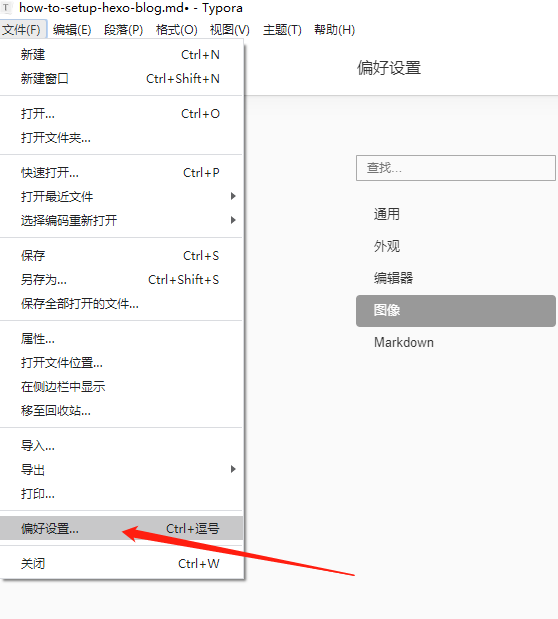
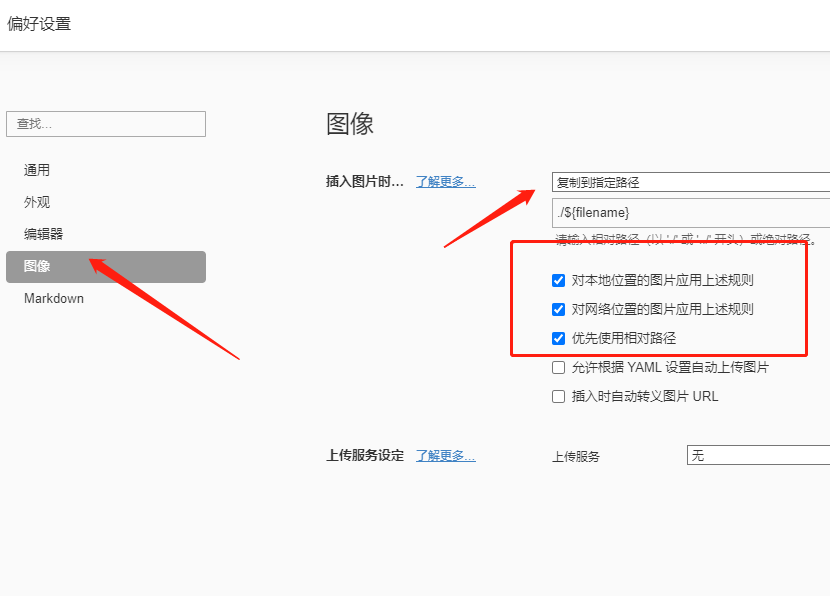
配置完成后,后续引用本地图片时会自动将图片COPY到博客文章的同名文件目录下。也可时直接将截图粘贴到文件内容内,图片也会自动保存到博客文件的同名目录下,非常方便。
3.4 文章隐藏功能
在用Hexo写博客文章时,有些文章不想对外开放,于是想到给文章加上隐藏功能。
实现这个功能使用了Hexo 插件 **hexo-hide-posts**,网上也有其它实现的方法,感觉用这个插件比较简单。
安装
1 | |
使用
在文章的 front-matter 中添加 hidden: true 即可隐藏文章。
比如我们隐藏了 source/_posts/lorem-ipsum.md 这篇文章:
1 | |
重新部署后,加上这个标签的文章就不会显示出来了。
4. Hexo扩展
4.1 百度统计
百度统计是百度推出的一款免费的专业网站流量分析工具,提供的功能包括:流量分析、来源分析、网站分析等多种统计分析服务。
登录百度统计,添加自己的网站,然后在代码获取处获得统计脚本。
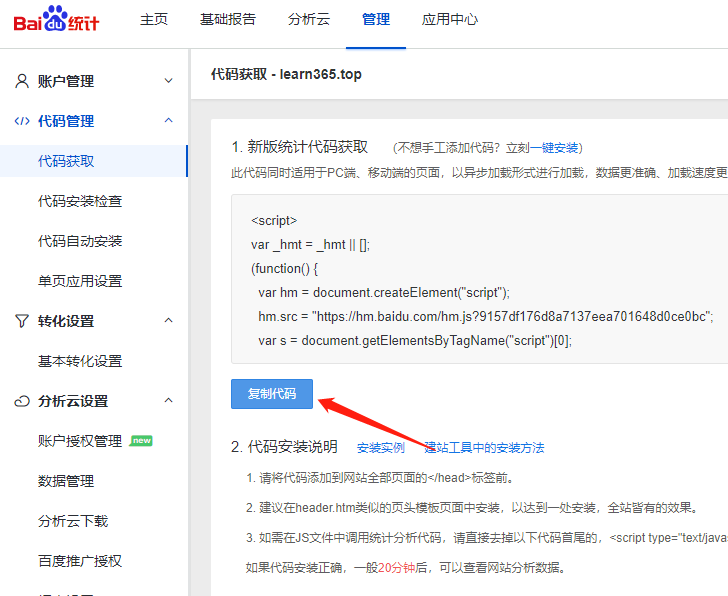
把代码复制到footer.ejs文件中,然后再进行一下安装检查,半小时左右就可以在百度统计里面看到自己的网站信息了。
4.2 百度Google收录
- 登录百度站长平台添加网站
登录百度搜索资源平台——点击用户中心——点击站点管理——添加网站,输入需要验证的网址
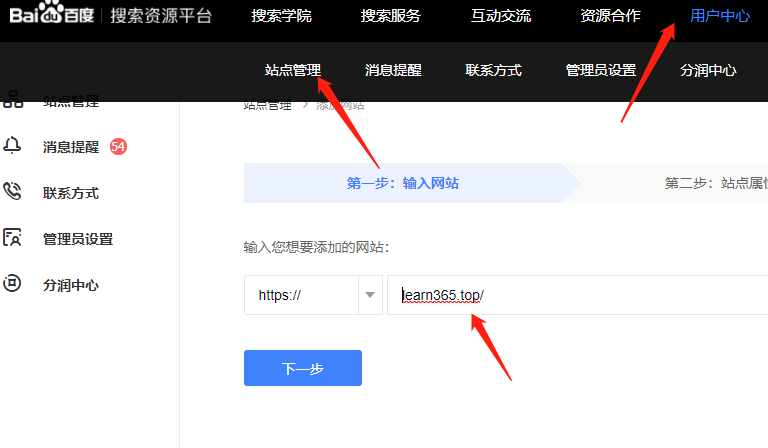
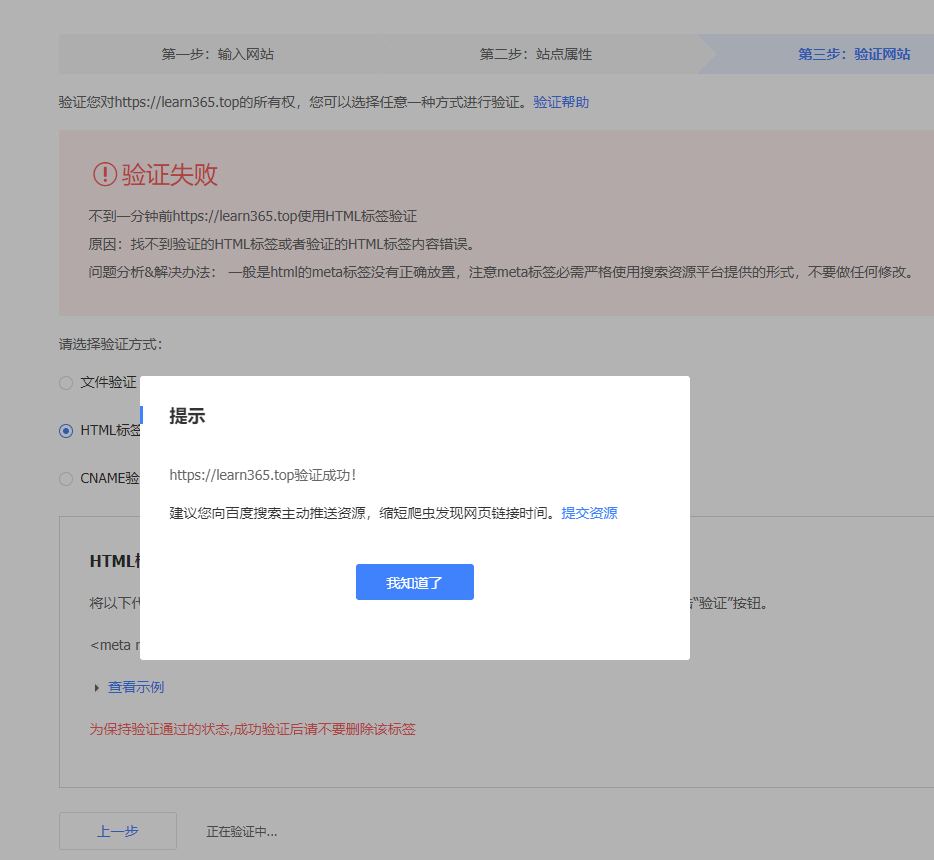
验证网站有三种方式:文件验证、HTML标签验证、CNAME验证。这里我选择第二种HTML标签验证方式。将百度提供的脚本添加到网站的head 文件头中,然后在百度平台验证网站。
- 提交链接
需要使用npm自动生成网站的sitemap,然后将生成的sitemap提交到百度和其他搜索引擎。
分别安装百度和google插件
1 | |
在博客目录的_config.yml中修改或者如下代码:
1 | |
然后hexo编译的时候会自动在根目录生成站点地图。
然后就可以向百度提交你的站点地图了。把两个sitemap地址,提交上去。过个十天半个月再去site:<域名>看看有没有被收录。
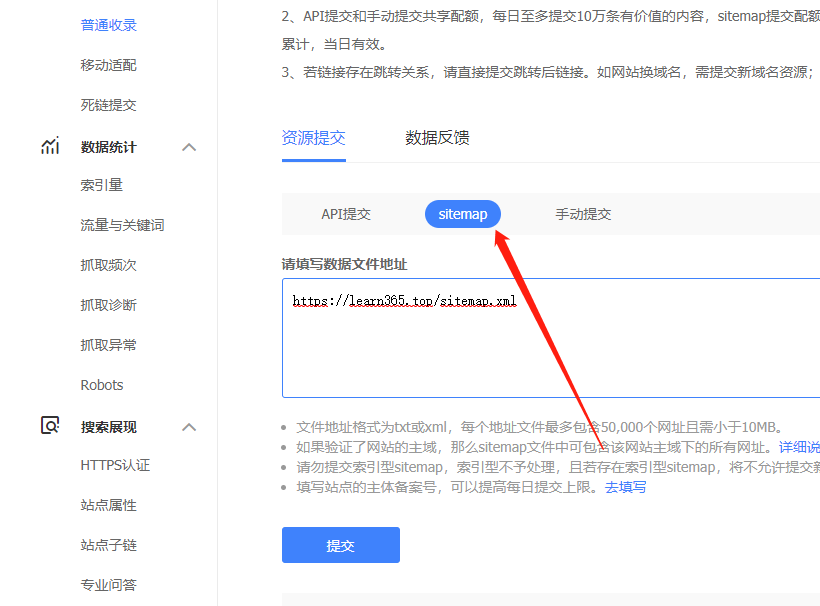
google的SEO流程一样进入google站点地图,提交网站和sitemap.xml,就可以了。
4.3 访问量和访问人次统计
访问量和访问人次统计使用不蒜子的极简网页计数器,在footer.ejs加入以下脚本即可:
1 | |
5. 参考
hexo史上最全搭建教程 https://blog.csdn.net/sinat_37781304/article/details/82729029
Hexo | NexT打造一个炫酷博客 https://blog.csdn.net/u012294515/article/details/83094693
打造个性超赞博客 Hexo + NexT + GitHub Pages 的超深度优化 https://io-oi.me/tech/hexo-next-optimization/
【搜索优化】Hexo-next百度和谷歌搜索优化 http://www.ehcoo.com/seo.html